Criando configuração de compras
Descrição sumária
A tela de configuração de compras no sistema ERP Foxmanager oferece aos usuários a capacidade de ajustar diversas opções essenciais para o funcionamento da empresa. Aqui, é possível definir se a data de vencimento deve ser exibida nos pedidos de compras, permitir ou não a exclusão de notas fiscais de serviço já fechadas, e configurar o processo de aprovação de pedidos de compras, especificando o nome das pessoas responsáveis por essa etapa. Além disso, outras informações relevantes podem ser ajustadas para garantir que os processos de compra estejam alinhados com as políticas e necessidades da organização.
Requisitos
- Ter cadastrado uma Empresa ↗️
Instruções
Compras ⇒ Configurações ⇒ Configuração de compras
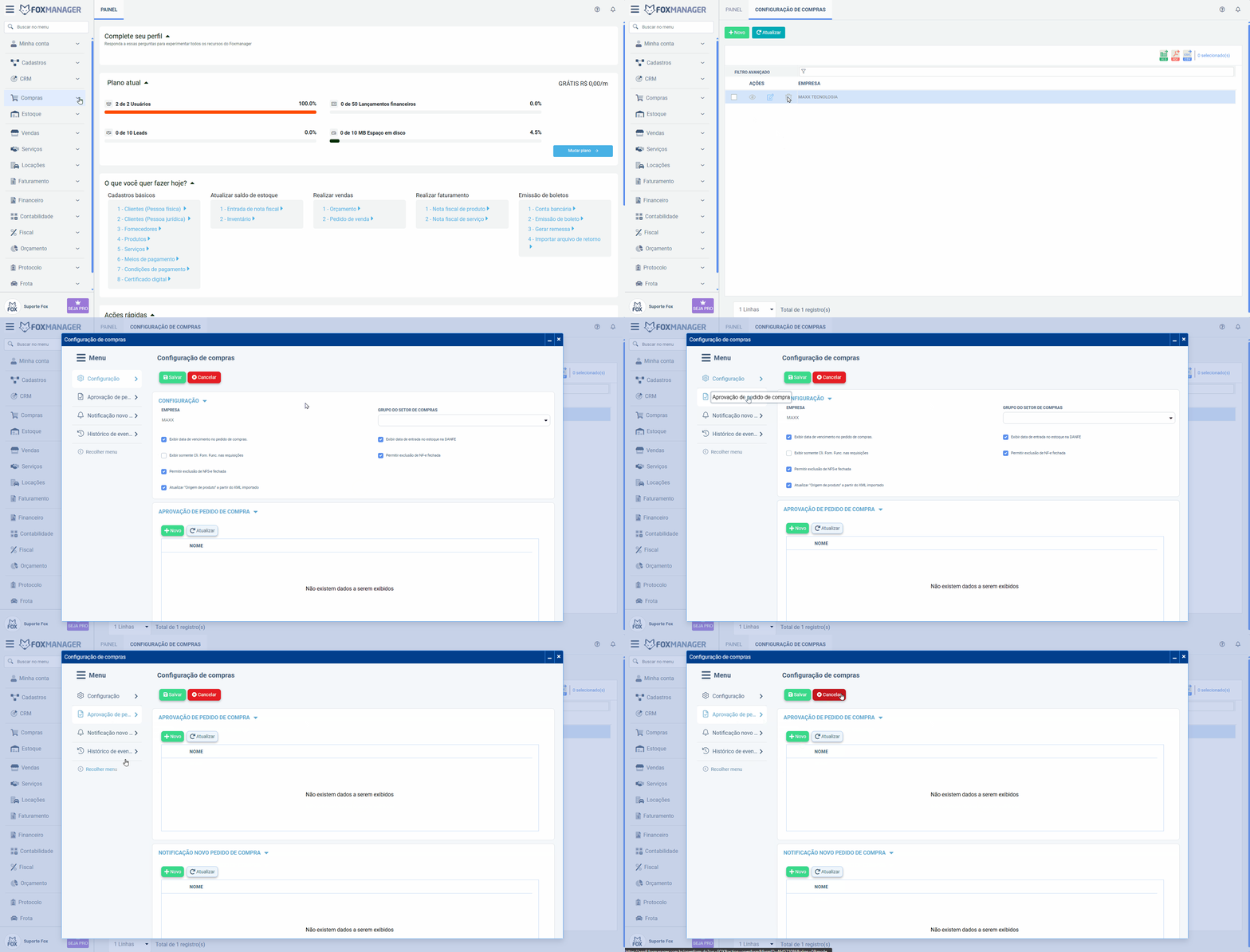
Tela de acompanhamento
-
Clique em “Novo” para abrir a tela de preenchimento do formulário. Se a empresa já estiver pré-configurada, clique no ícone de edição correspondente para ajustar as configurações conforme necessário.
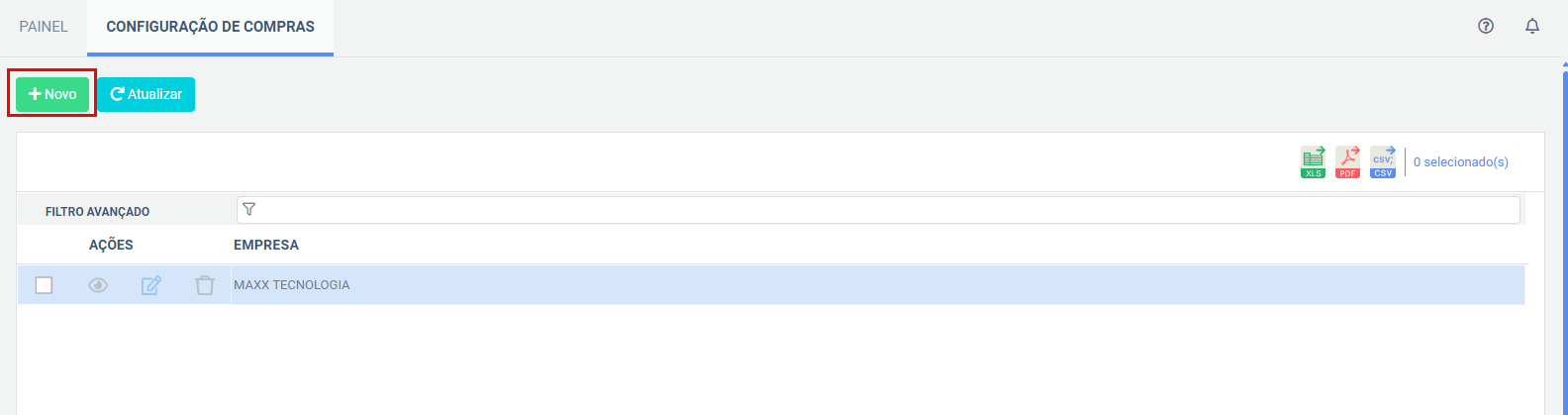
Configuração
Na seção atual, você pode ativar várias funcionalidades essenciais para configurar aspectos como pedidos de compras e outras configurações personalizadas de acordo com as necessidades específicas da sua empresa. Isso permite ajustar detalhes operacionais que são cruciais para a gestão eficiente de compras e processos fiscais, adaptando o sistema às exigências específicas do seu negócio.
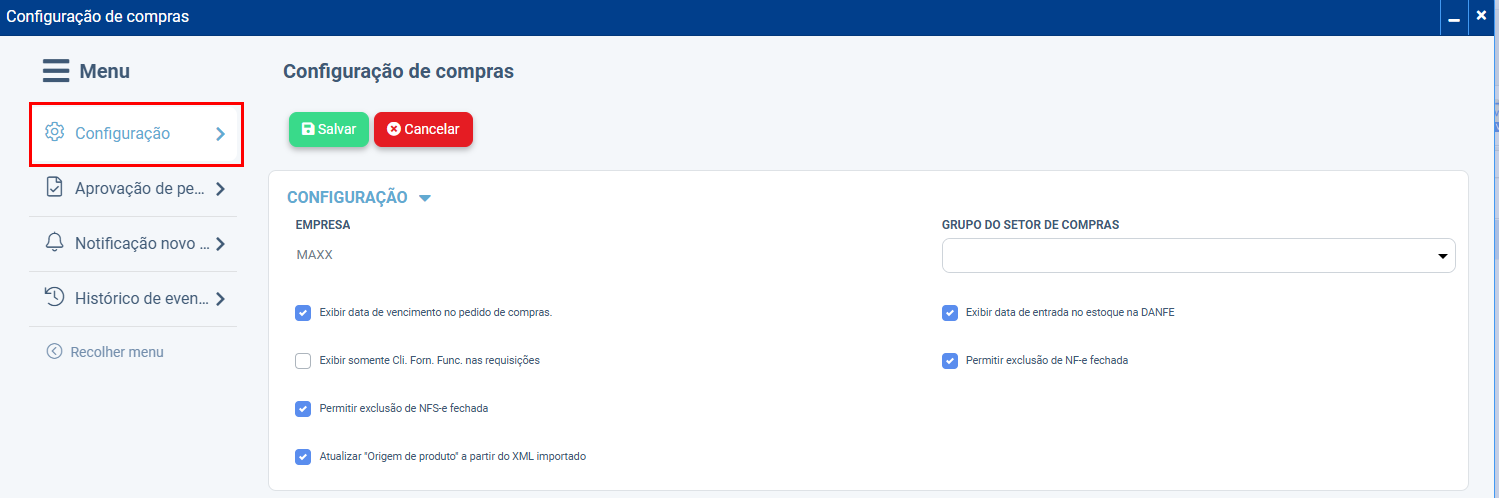
Aprovação de pedido de compra
Essa seção é a área do sistema onde você define quem precisa aprovar um pedido de compra e em que ordem. Você pode criar regras, como exigir a aprovação de apenas uma pessoa ou de um grupo, e estabelecer uma hierarquia de aprovação por níveis.
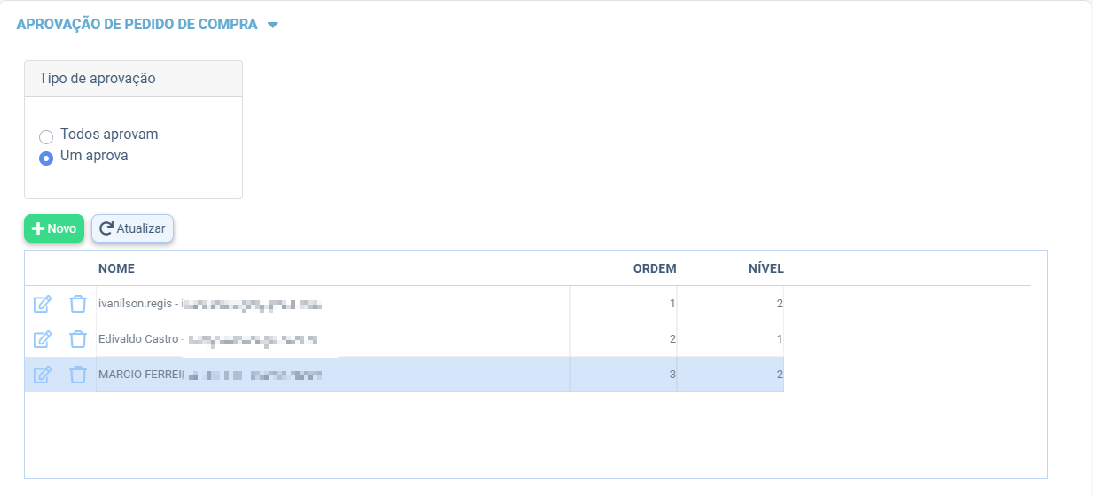
Quais são os "Tipos de Aprovação" e como funcionam?
- Todos aprovam: Nesta modalidade, todos os usuários listados na grade de aprovadores precisam, individualmente, aprovar o pedido de compra para que ele seja finalizado.
- Um aprova: Nesta modalidade, a aprovação acontece por níveis. Apenas uma pessoa de cada nível precisa aprovar para que o pedido avance para o próximo nível ou seja concluído. Esta é a regra mais comum e a que permite a "Aprovação Automática".
O que significam as colunas ordem e nível?
- NÍVEL: Define a hierarquia de aprovação. Pedidos são primeiro enviados para os aprovadores de nível 1. Somente após a aprovação desse nível, o pedido avança para o nível 2, e assim por diante.
- ORDEM: Define a sequência de exibição dos aprovadores dentro de um mesmo nível, servindo para organização visual.
Como funciona a aprovação com múltiplos usuários no mesmo nível? (O Exemplo Prático)
Esta é a função principal do fluxo e a que gera a "Aprovação Automática". Vamos usar a imagem acima como exemplo prático, com o Tipo de Aprovação = "Um aprova".
Cenário da Configuração:
- NÍVEL 1: Edivaldo Castro e Ivanilson
- NÍVEL 2: MARCIO FERREIRA RIBEIRO
O que acontece na prática (Fluxo do Pedido):
- O pedido é criado e enviado para o nível 1. Ele fica pendente para Edivaldo e Ivanilson.
- Edivaldo analisa o pedido e clica em "Aprovar".
- Imediatamente, o sistema executa duas ações:
- Ele registra a aprovação manual de Edivaldo.
- Como a regra é "Um aprova" e o nível 1 já foi satisfeito, o sistema automaticamente aprova em nome de Ivanilson, preenchendo o motivo como "APROVACAO AUTOMATICA".
- Com o nível 1 resolvido, o fluxo avança para o NÍVEL 2, e o pedido fica com status "PENDENTE" para o Márcio.
Passo a Passo: Como Adicionar um Novo Aprovador?
- Na tela de "Configuração de compras", acesse a aba Aprovação de pedido de compra.
- Clique no botão verde + Novo.
- Uma nova linha aparecerá. No campo NOME, selecione o usuário desejado.
- No campo NÍVEL, digite o número do nível hierárquico (1, 2, etc.).
- Clique no ícone de disquete (Gravar) ao lado da linha para salvar o novo aprovador.
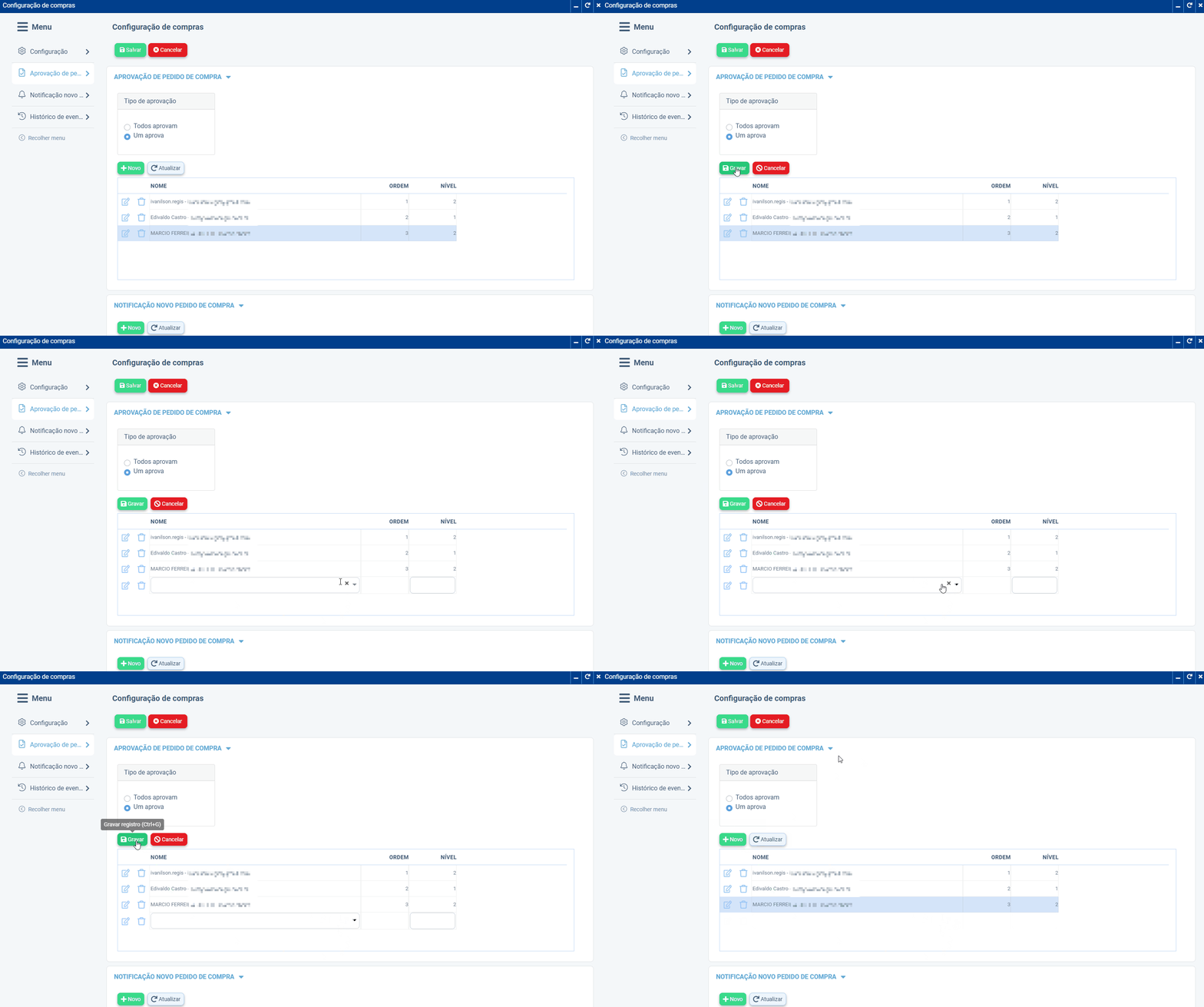
Como Editar ou Remover um Aprovador?
- Para Editar: Clique no ícone de lápis (Editar), altere os dados e clique no disquete (Gravar).
- Para Remover: Clique no ícone de lixeira (Excluir) na linha do usuário.
Importante: Após fazer qualquer alteração na lista de aprovadores ou no tipo de aprovação, sempre clique no botão verde Salvar no topo da página para que a nova configuração seja aplicada aos próximos pedidos de compra.
Notificação novo pedido de compra
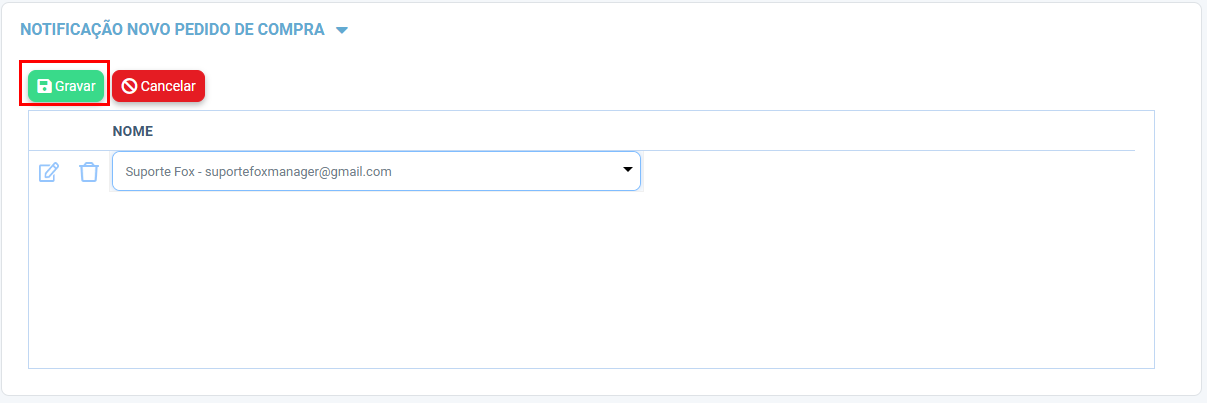
Nesta funcionalidade, você pode inserir os nomes dos responsáveis que receberão notificações sempre que novos pedidos de compras forem feitos.
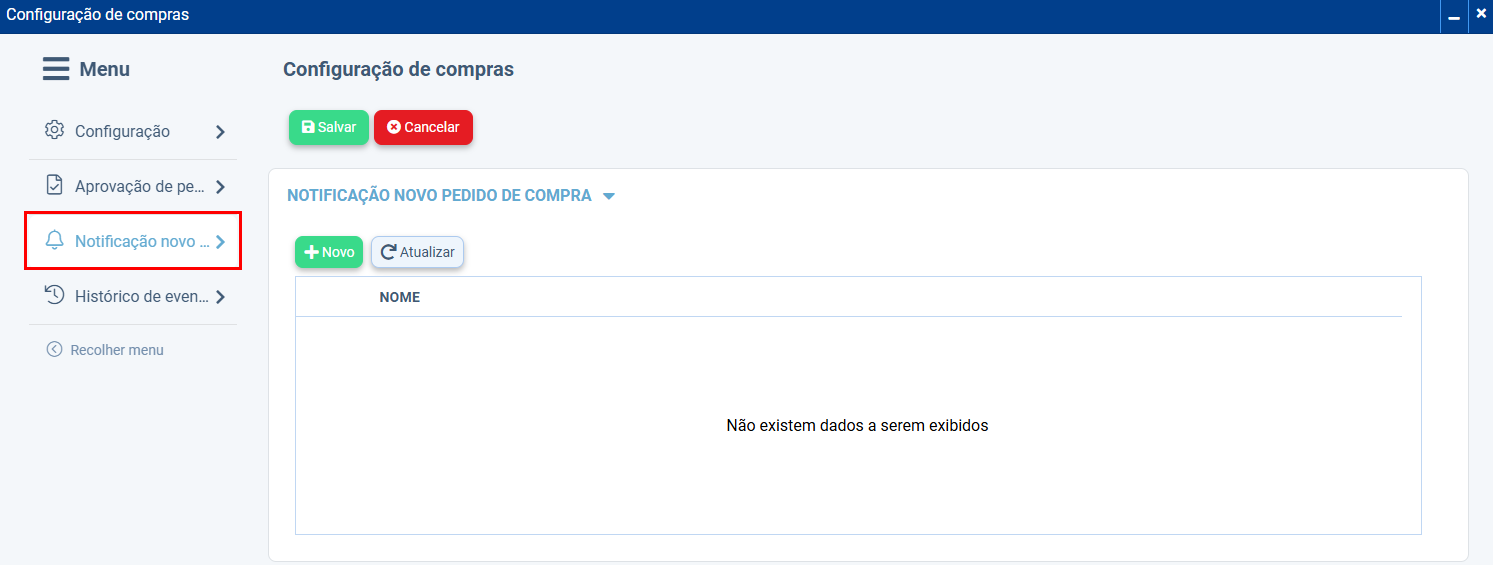
-
Clique no botão "Novo" para cadastrar os nomes dos usuários.
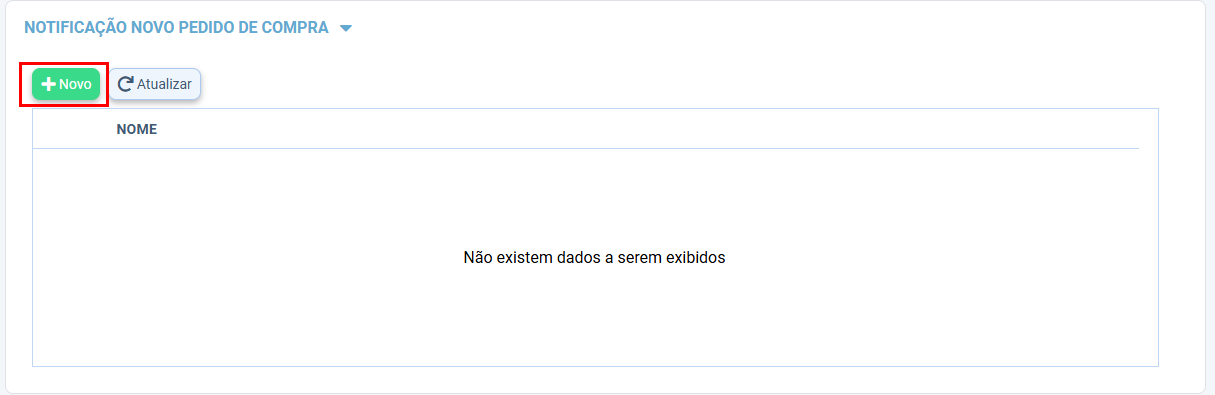
-
Após selecionar o(s) usuário(s), clique em "Gravar".
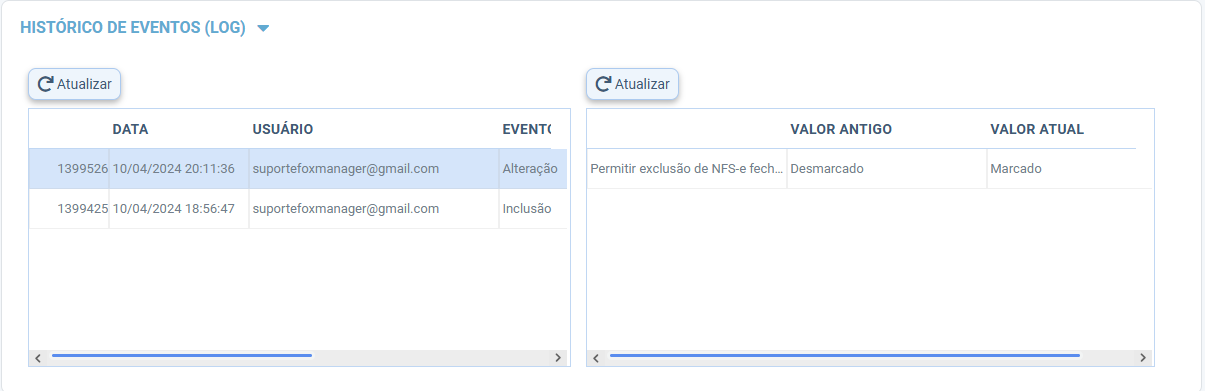
Histórico de eventos (LOG)
Nesta etapa, você pode visualizar todas as informações que foram alteradas, inseridas pelos usuários, e ver o histórico completo de eventos registrados.