Acompanhamento de nota fiscal de serviço entrada
1.O que é a tela NFSE serviço entrada?
A tela de NFSE Serviço Entrada permite monitorar e gerenciar as notas fiscais de serviço recebidas. É possível realizar ações como criar novas notas, fechar notas fiscais e importar XMLs.
2. Como acessar a tela NFSE serviço entrada?
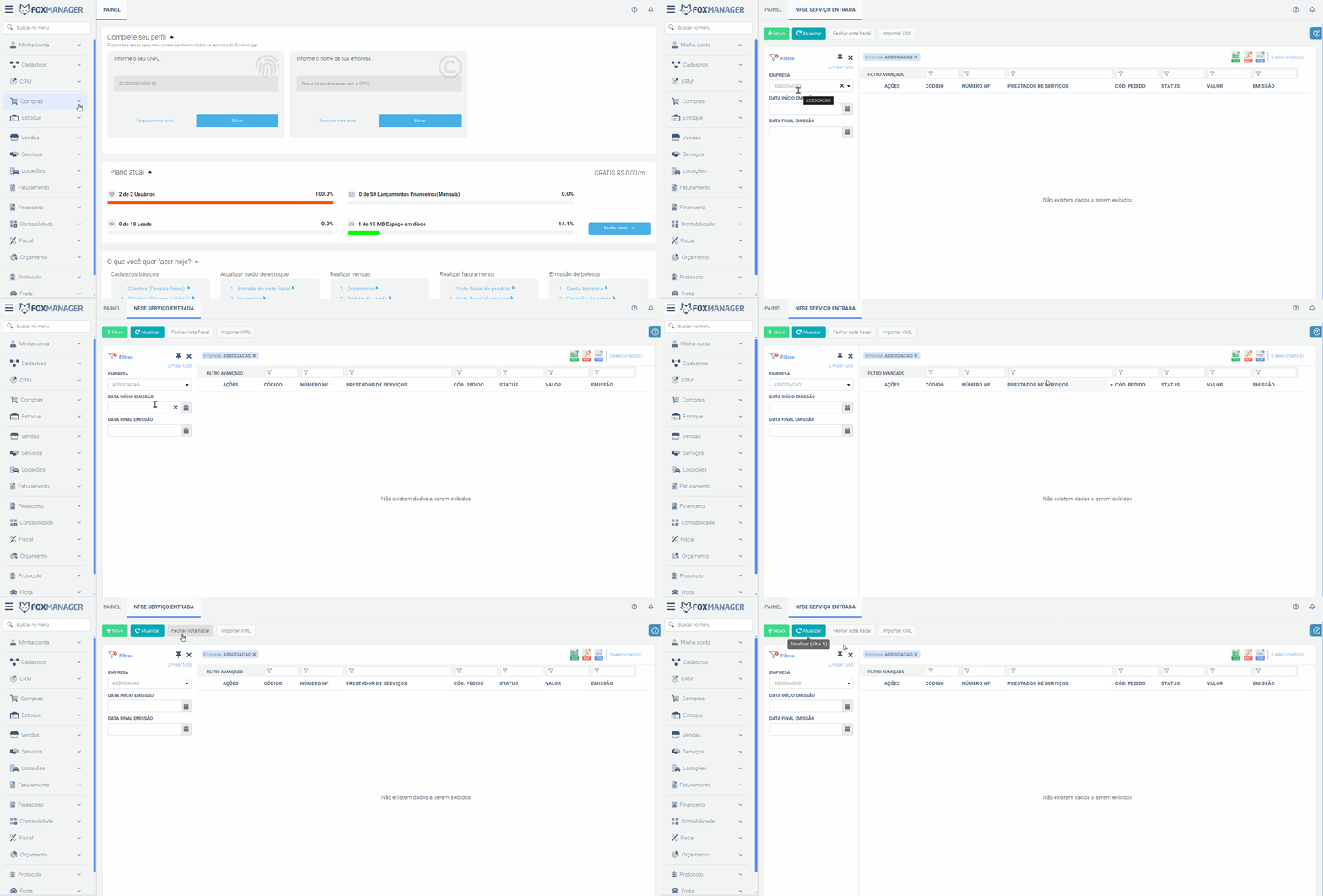
Para acessar a tela de acompanhamento de NFSE serviço entrada, siga o caminho:
Compras ⇒ Principal ⇒ NFSe serviço entrada
3. Quais campos estão disponíveis no grid de acompanhamento?
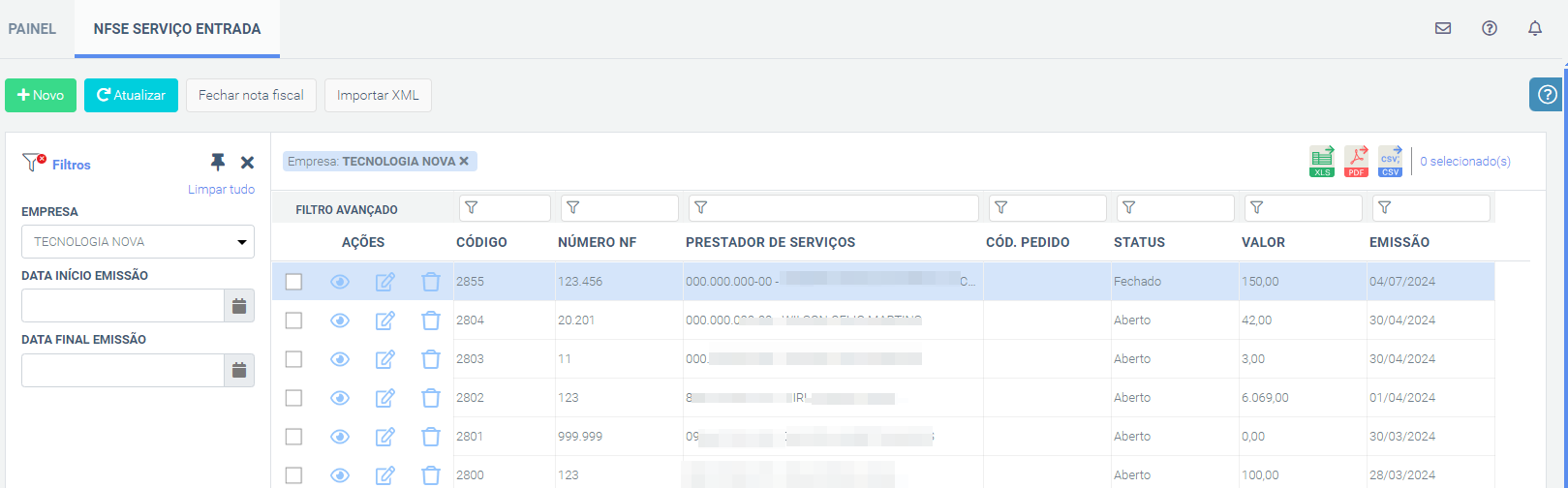
Na tela de acompanhamento de nota fiscal de serviço entrada, o grid apresenta diversos campos que ajudam a acompanhar e gerenciar as notas de serviços de forma eficiente. Abaixo, explico cada campo presente no grid:
- Código: Identificador da NFSE no sistema.
- Número NF: Número da Nota Fiscal.
- Prestador de Serviço: Nome do prestador de serviço.
- Código do Pedido: Código do pedido vinculado à NF.
- Status: Pode ser "Aberto" ou "Fechado".
- Valor: Valor total da nota fiscal.
- Emissão: Data de emissão da nota fiscal.
4. Como filtrar os pedidos?
Existem duas opções de filtro na tela de acompanhamento:
-
Filtro Básico: Filtra as notas fiscais por Empresa, Data Início Emissão e Data Final Emissão.

-
Filtro Avançado: Cada campo do grid permite a aplicação de filtros específicos.

5. Quais são os botões de funcionalidades disponíveis na tela?
Os botões de ação disponíveis são:
- Novo: Para adicionar uma nova nota fiscal.
- Atualizar: Atualiza os dados exibidos no grid.
- Fechar Nota Fiscal: Permite fechar uma nota fiscal selecionada.
- Importar XML: Importa um arquivo XML com as informações da nota fiscal.

6. Quais ações rápidas estão disponíveis no grid?
Cada campo listado no grid possui ícones para ações rápidas:
-
Visualizar: exibe os detalhes completos do pedido de compras.
-
Editar: permite fazer alterações nos dados dos pedidos de compras.
-
Deletar: remove permanentemente um pedido do sistema após confirmação.

7. Como adicionar uma nova nota de serviço de entrada?
Clique no botão Novo para adicionar uma nova NFSE. Um formulário será exibido, onde você poderá inserir os dados da nota.

8. Como editar uma nota de serviço de entrada existente?
Para editar uma NFSE de serviço, localize a nota desejada no grid e clique no ícone de Editar. Isso permitirá que você faça as alterações necessárias diretamente no sistema.

9. Como excluir uma nota de serviço de entrada?
Para excluir uma nota de serviço de entrada, localize a nota desejada no grid e clique no ícone de Deletar. Se a nota já foi paga, o sistema exibirá uma mensagem de validação; dessa forma, a nota não poderá ser excluída.

10. Como fechar uma nota fiscal de serviço de entrada?
Para fechar uma nota fiscal, selecione-a no grid e clique em Fechar Nota Fiscal. Antes de fechar a nota, é necessário cadastrar a prévia da nota para que o sistema possa realizar o fechamento.

11.Como importar um XML?
Clique no botão Importar XML, selecione o arquivo XML desejado e siga as instruções na tela para importar as informações da nota fiscal.

Passo a Passo para Importar o XML
O processo é guiado por etapas e algumas ações só são liberadas após a conclusão da etapa anterior. Siga o guia abaixo:
Pré-requisitos
- Cadastro do Fornecedor: O prestador do serviço deve estar cadastrado com o CNPJ idêntico ao do XML.
- Endereço Padrão: O fornecedor precisa ter um endereço marcado como "Padrão para Nota Fiscal". Sem isso, o sistema não consegue gerar o documento de entrada.
- Configuração de Operação: Certifique-se de que a Operação Fiscal de Entrada está configurada corretamente para o tipo de serviço.
- Condição de Pagamento: É obrigatório que as condições de pagamento (ex.: À Vista, Boleto 30 dias, 2x sem juros) estejam previamente cadastradas. O sistema utiliza essa informação para gerar automaticamente os vencimentos no seu Contas a Pagar.
Passo 1: Preencher os Dados da Importação
Antes de tudo, você precisa informar ao sistema o contexto fiscal desta nota.
- EMPRESA: Selecione para qual das suas empresas a nota fiscal de serviço se destina.
- OPERAÇÃO FISCAL: Este é um campo crucial. Selecione a operação fiscal (natureza da operação) que corresponde ao serviço que está sendo adquirido.
- Você também pode preencher campos opcionais como PEDIDO DE COMPRA e CONDIÇÃO PAGAMENTO, se aplicável.
Passo 2: Fazer o Upload do Arquivo XML
O sistema só permite que você anexe o arquivo após definir o contexto fiscal.
- Atenção: O ícone de anexo (📎) ao lado do campo ARQUIVO (IMPORTAR) só funcionará após após você selecionar uma Operação Fiscal no passo anterior.
- Clique no ícone de anexo (📎).
- Uma janela de opções para enviar o arquivo aparecerá. Clique em Upload para abrir o explorador de arquivos do seu computador.
- Localize e selecione o arquivo XML da NFSe que você deseja importar.
Passo 3: Associar os Serviços da Nota(Opcional)
Uma vez que o arquivo XML foi carregado, o sistema precisa que você "traduza" o serviço da nota para um serviço correspondente na sua organização interna.
-
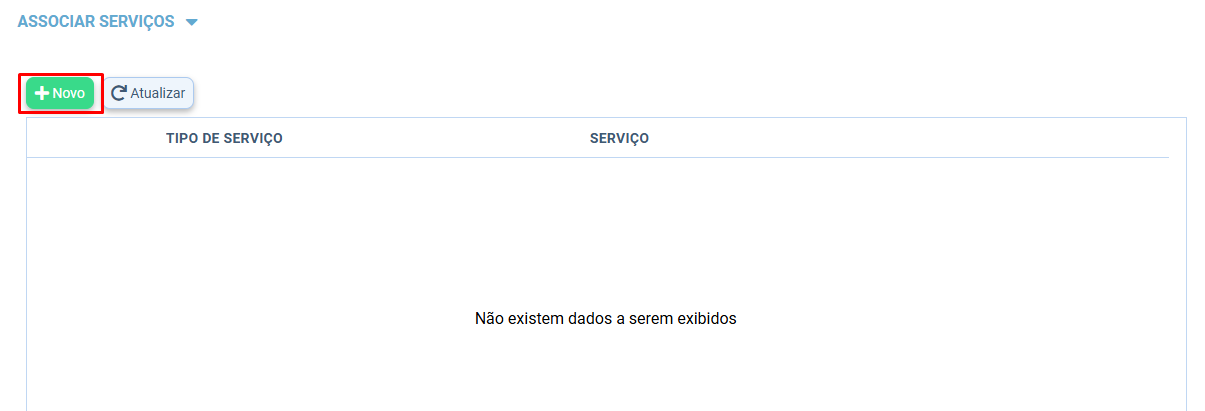
Importante: A seção "ASSOCIAR SERVIÇOS" e o seu botão + Novo só são habilitados após o upload bem-sucedido do arquivo XML. Você verá o nome do arquivo no campo ARQUIVO (IMPORTAR), confirmando o sucesso do upload.

-
Clique no botão + Novo.
-
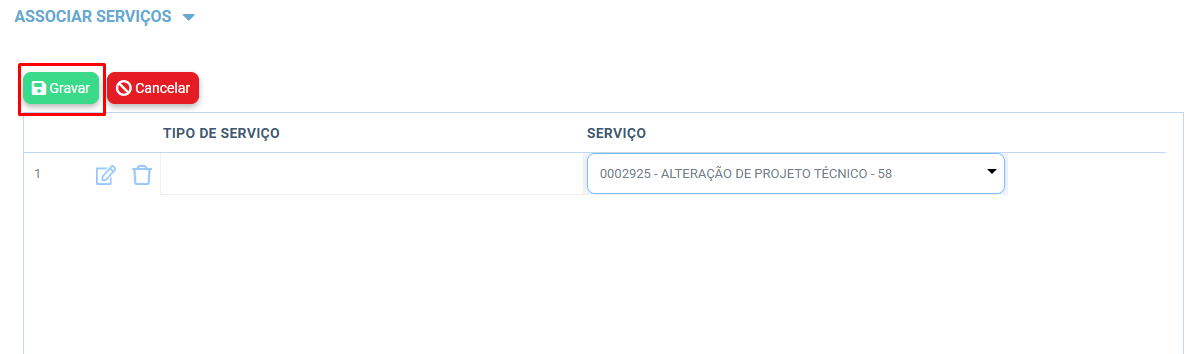
Uma nova tela ou linha se abrirá para que você possa vincular o serviço descrito na nota fiscal (que o sistema leu do XML) a um serviço previamente cadastrado no seu sistema. Repita o processo para todos os serviços contidos na nota.
Passo 4: Finalizar a Importação
Após preencher os dados iniciais, fazer o upload do XML e associar todos os serviços:
-
Clique no botão principal Importar XML, localizado no topo da tela.
-
O sistema processará todas as informações e criará o registro da Nota Fiscal de Serviço de Entrada em seu financeiro e fiscal, concluindo a operação.

12. Posso exportar os dados do grid?
Sim, você pode exportar os dados do grid nos formatos PDF, XLS e CSV utilizando o botão de Formato de Exportação. Isso facilita o compartilhamento e a análise das informações.

13. Onde posso encontrar ajuda adicional?
Para ajuda adicional, clique no botão Ajuda na tela de acompanhamento. Isso exibirá o FAQ sobre o uso da tela, fornecendo orientações e esclarecimentos.