Guia de Uso da Agenda
📘 Agenda CRM
1 - Descrição Geral da Tela
A tela de Agenda CRM é a ferramenta central para organização da rotina comercial e gerenciamento de tempo. Ela permite visualizar, criar e gerenciar compromissos (andamentos) de forma visual e intuitiva.
Esta tela é essencial para usuários do perfil Comercial e Gestores, pois facilita o planejamento mensal, evita conflitos de horários e permite aos líderes acompanhar a disponibilidade e as atividades de sua equipe em tempo real.
2 - Como Acessar a Tela
Para acessar a agenda, utilize o seguinte caminho no menu principal:
CRM > Principal > Agenda
3 - Campos do Formulário de Agendamento
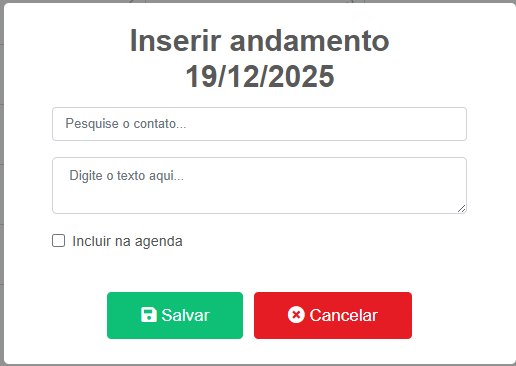
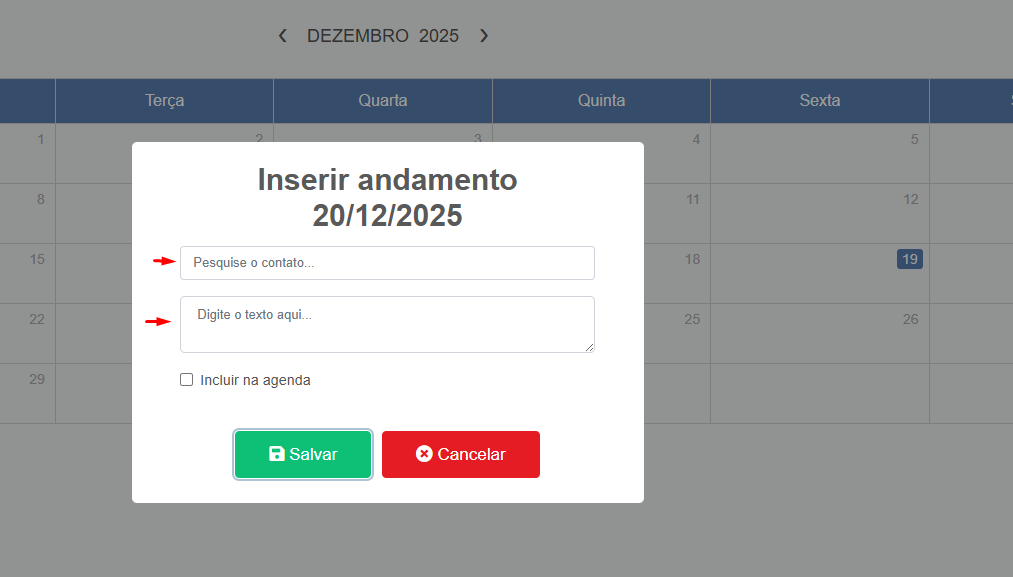
Ao clicar na grade para criar um novo compromisso, uma janela (pop-up) é exibida com os seguintes campos:
-
Contato (Obrigatório): Campo de busca inteligente. Digite o nome do cliente e selecione a opção correta na lista que aparecerá (autocompletar).
-
Mensagem (Obrigatório): Descrição da atividade a ser realizada (ex: "Ligação de follow-up", "Reunião de apresentação").
-
Incluir na agenda: Caixa de seleção (checkbox) com dupla função:
- Marcado: O item aparece visualmente na grade da agenda E o sistema atualiza automaticamente o campo Próx. Contato no cadastro do cliente para esta data.
- Desmarcado: O andamento é salvo no histórico (aba Andamento) do cliente no CRM e no calendário, mas sem alterar a data de próximo contato.
4 - Filtros e Modos de Visualização
A tela oferece recursos de navegação e filtros para personalizar a exibição:
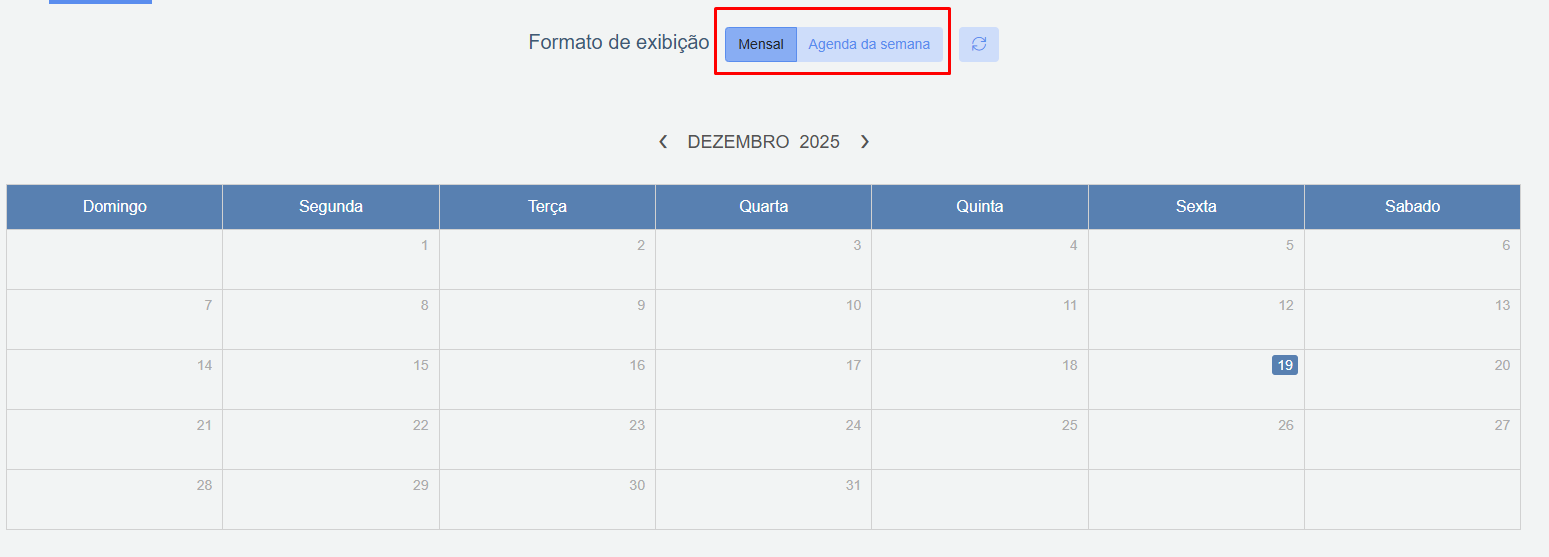
Modos de Visualização:
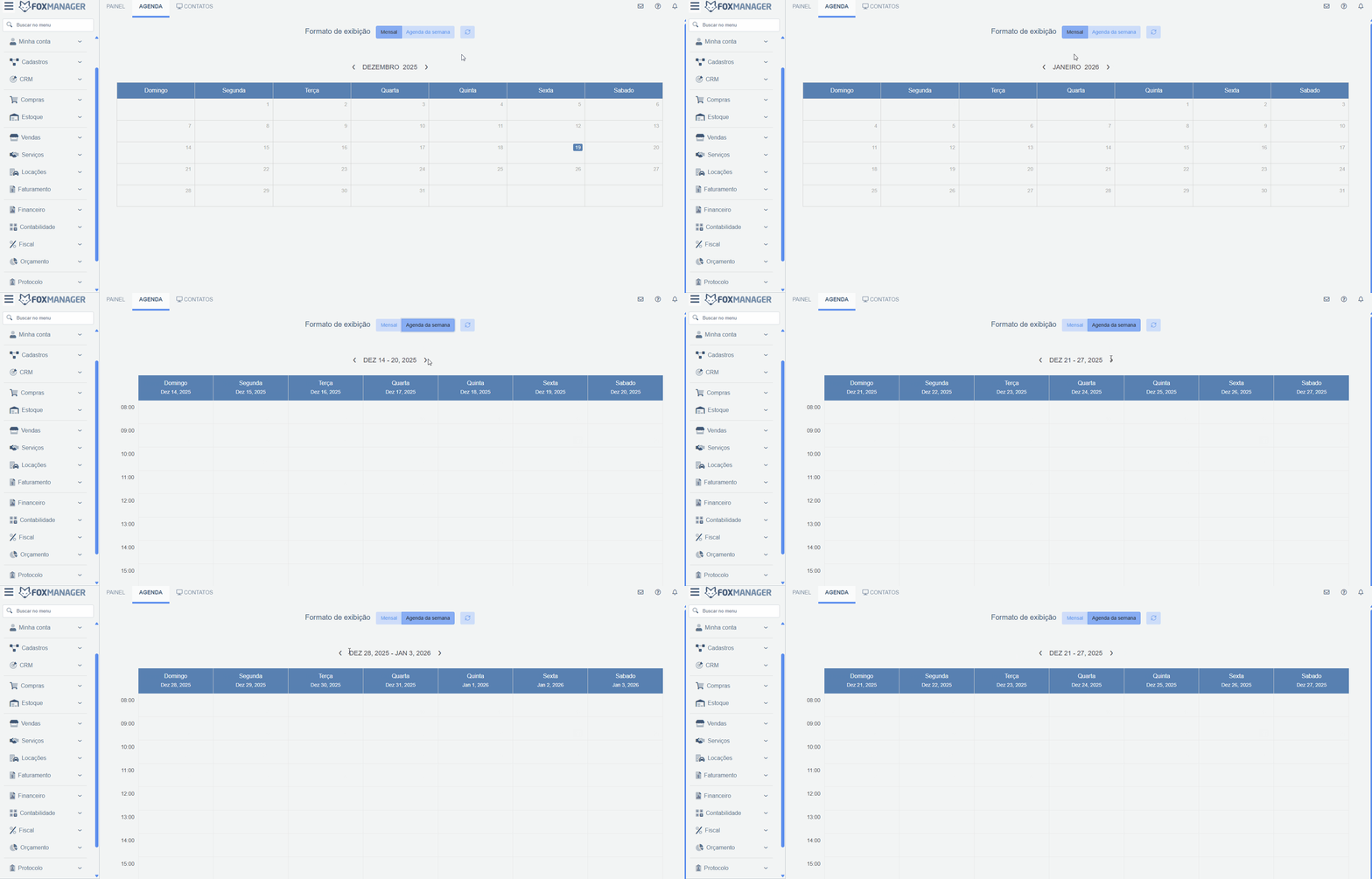
- Mensal: Exibe o calendário completo do mês. Ideal para uma visão macro da lotação e planejamento de longo prazo.
- Agenda da Semana: Exibe uma grade detalhada (colunas por dia, linhas por horário). Ideal para a rotina diária, permitindo visualizar janelas livres entre as 08:00 e 17:00.
Filtros e Navegação:
- Setas de Navegação (< e >): Avançam ou retrocedem o período (mês ou semana) conforme o modo de visualização selecionado.
5 - Botões e Funcionalidades
As principais ações na tela são realizadas diretamente na interface do calendário:
- Adicionar Novo Andamento: Clique diretamente sobre um dia (na visão Mensal) ou sobre uma linha de horário (na visão Semanal) para abrir o formulário de cadastro.
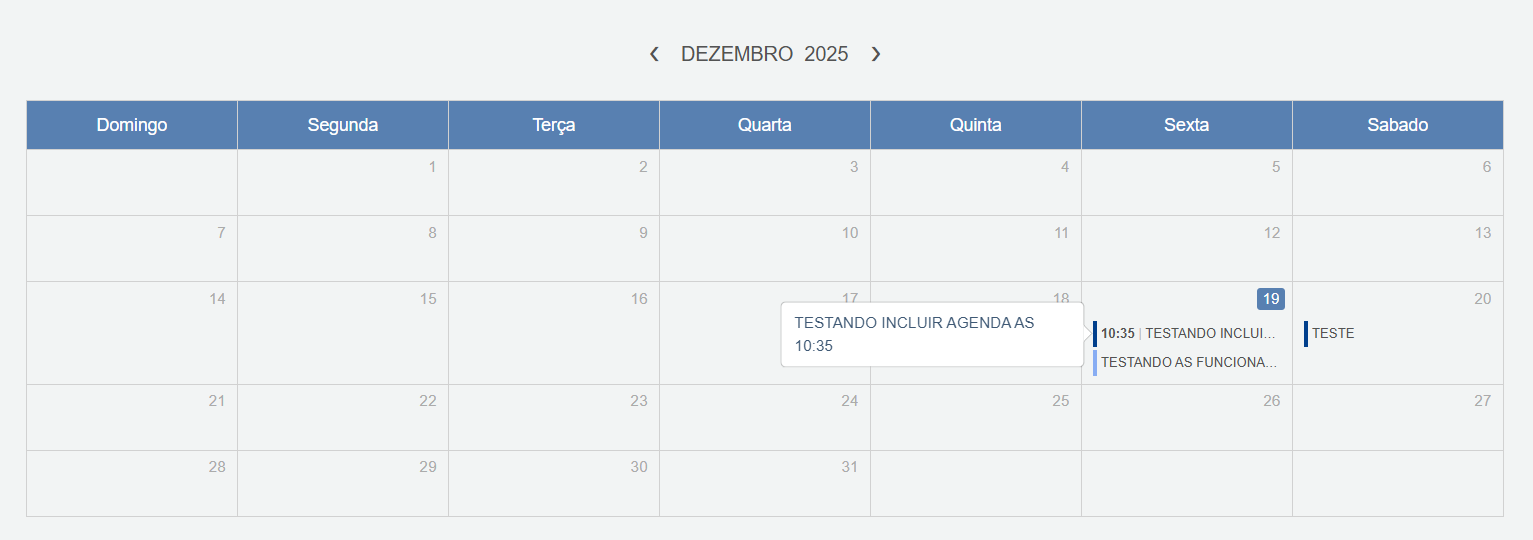
- Visualização de Detalhes: Passe o mouse sobre um compromisso agendado para ver o texto completo através de um tooltip (balão de informação).
6 - Funcionalidades Adicionais
A Agenda CRM possui recursos visuais e de usabilidade avançados:
-
Layout de Fluxo Natural: Na visão semanal, os compromissos não se sobrepõem. Se houver muitos itens no mesmo horário (ex: 08:00), a linha aumenta de altura automaticamente.
-
Cores de Distinção: Uma barra lateral colorida é atribuída automaticamente a cada item para diferenciar visualmente os compromissos.
-
Tratamento de Textos Longos: Descrições muito extensas são resumidas com reticências (...) na grade. O texto completo é acessível ao passar o mouse.
7 - Observações Técnicas e Automações
O sistema possui regras importantes de inteligência de horários e sincronização de dados:
-
Prioridade de Horários:
- Texto Digitado: Se digitar um horário no início da mensagem (ex: "14:30 Reunião"), o sistema respeita este horário.
- Clique na Grade: Na agenda semanal, sem horário no texto, assume a hora da linha clicada, mas não mostra horário, somente a mensagem.
- Padrão: Na visão mensal, sem horário no texto, salva o texto e a data referente àquele dia em que você cadastrou.
-
Sincronização com Cadastro de Contato: Ao salvar um item na agenda com o checkbox "Incluir na agenda" marcado, ocorre uma atualização cruzada:
-
O sistema vai até a tela de Contatos.
-
Localiza o cliente vinculado.
-
Altera o campo Próx. Contato desse cliente para a mesma data definida na agenda.
Bloqueio de Datas Passadas
⚠️ Importante: Você NÃO pode adicionar anotações em dias passados. Apenas o dia atual e dias futuros daquele mês permitem inserção de novos registros.
- Dias passados não possuem clique ativo
- O cursor permanece normal (não muda para "pointer")
-
8 - Passo a Passo: Inserindo e Verificando um Compromisso
Para agendar uma atividade e conferir o registro no histórico do cliente:
-
Selecione o modo de visualização.
-
Clique no espaço vazio correspondente ao dia/hora desejado na grade.
-
No formulário, busque e selecione o Contato.
-
Digite a Mensagem (o que será feito).
-
Certifique-se de que a opção Incluir na agenda está marcada (isso garante a atualização da data de retorno), caso necessite atualizar o próximo contato para o cliente.
-
Clique em Salvar.
-
Verificação do Registro (Opcional):
-
Vá até a tela de Contatos e localize o cliente que você acabou de agendar.
-
Clique em Editar.
-
Observe que o campo Próx. Contato já está preenchido com a data da sua agenda.
-
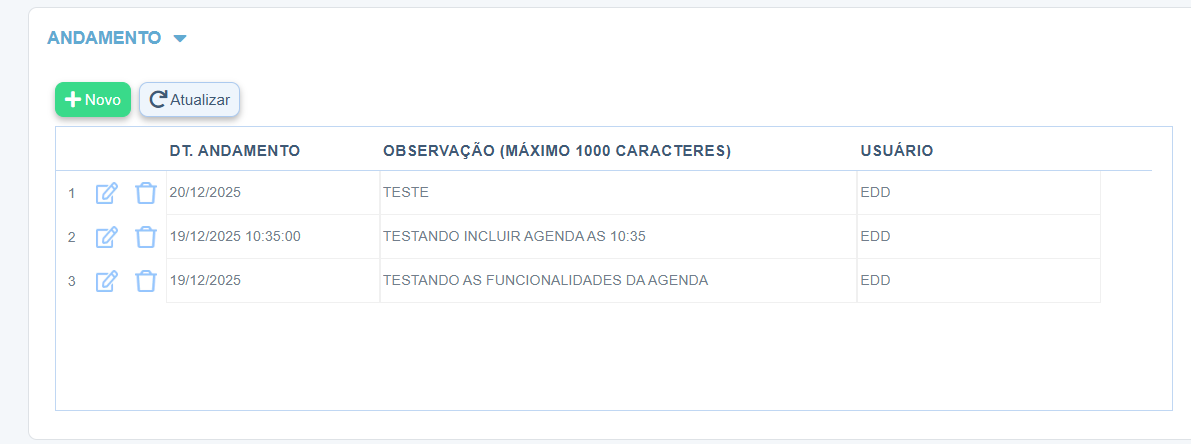
Clique na aba lateral Andamento. Lá você verá o histórico completo com: Data do Andamento, Observação (sua mensagem) e o Usuário responsável.
-
9 - Termos Técnicos
- CRM (Customer Relationship Management): Gestão de Relacionamento com o Cliente.
- Follow-up: Acompanhamento ou retorno de uma negociação.
- Tooltip: Pequena janela flutuante com informações adicionais ao passar o mouse.
- Andamento: No sistema, refere-se a qualquer interação histórica (ligação, e-mail, reunião) registrada no perfil do cliente.