Cadastro de Nota Fiscal de Telecomunicação
1 - Descrição Geral da Tela
A tela de Nota Fiscal de Telecomunicação tem como objetivo permitir o lançamento e a emissão de notas fiscais referentes a serviços de comunicação e telecomunicação (modelos 21 e 22), como serviços de internet, telefonia e TV por assinatura.
Esta funcionalidade é utilizada principalmente pelo departamento Financeiro e de Faturamento para registrar as receitas provenientes destes serviços, garantindo a correta apuração de impostos (como o ICMS) e a geração do contas a receber.
2 - Como Acessar a Tela
Para acessar a funcionalidade e iniciar um novo cadastro:
- Acesse o Menu Principal.
- Navegue até Faturamento.
- No grupo Principal, clique em NF de Telecomunicação.
- Na tela de listagem que se abrirá, clique no botão + Novo para abrir o formulário de cadastro.
Caminho: Faturamento > Principal > NF de Telecomunicação
3 - Estrutura do Formulário
A tela de cadastro é dividida em seções acessíveis através de um Menu Lateral Esquerdo. Abaixo, detalhamos os campos de cada seção:
A. Cabeçalho
Esta é a seção principal onde se definem os dados fiscais básicos da nota.
-
Empresa: Nome da empresa emissora (preenchido automaticamente conforme o login ou filial selecionada).
-
CFOP: Código Fiscal de Operações e Prestações. Geralmente preenchido automaticamente ao selecionar a Operação Fiscal.
-
Operação Fiscal: Campo obrigatório. Define a natureza da operação.
-
Data de Emissão: Data em que a nota está sendo emitida.
-
Série: Número de série da nota fiscal (ex: 1).
-
Nota Fiscal: Número sequencial da nota.

B. Destinatário
Dados de quem está recebendo o serviço (o cliente).
-
Destinatário: Campo de busca para selecionar o cliente previamente cadastrado.
-
Endereço do Destinatário: Seleção do endereço fiscal vinculado ao cliente selecionado.

C. Dados complementares
Local onde você pode inserir informações adicionais referentes à nota fiscal.

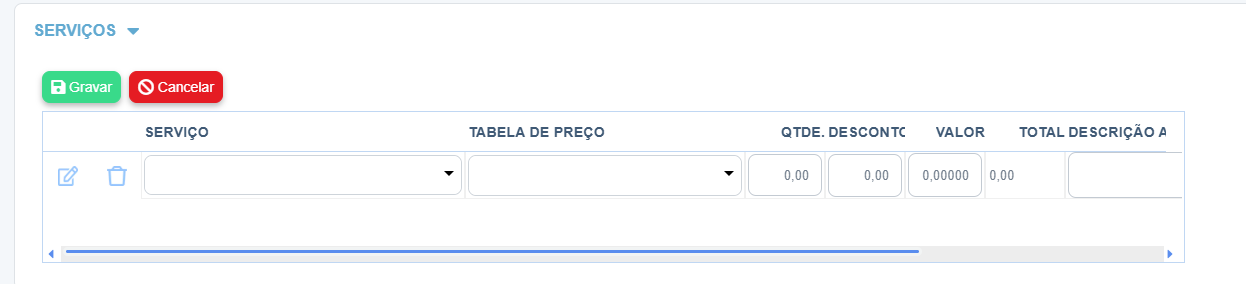
D. Serviços
Local onde são inseridos os itens da nota.
-
Grid de Serviços: Exibe a lista de serviços adicionados, contendo colunas como Serviço, Tabela de Preço, Quantidade, Desconto e Valor Total, outros.
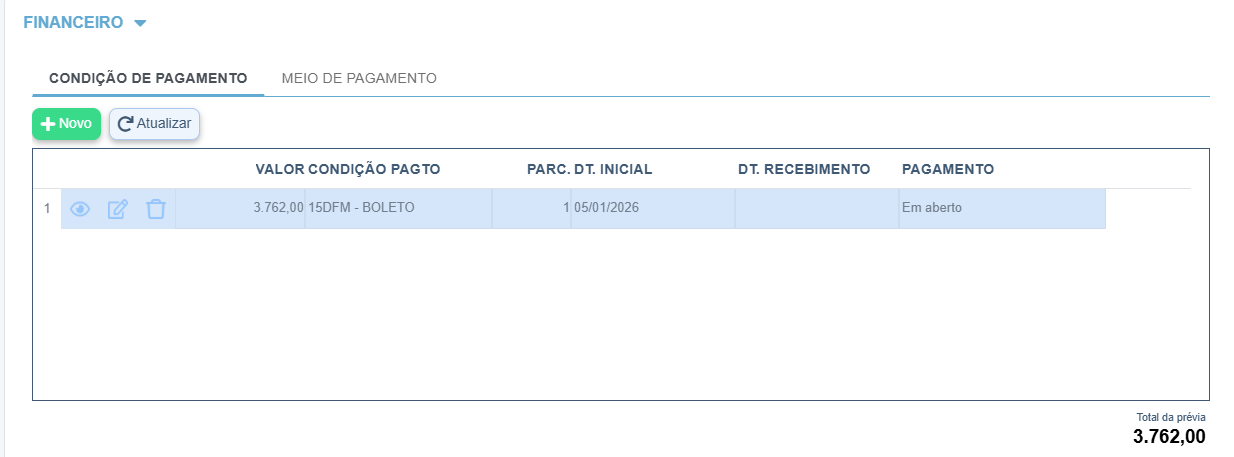
E. Financeiro
Define como esta nota será cobrada.
-
Aba Condição de Pagamento: Define as parcelas (ex: 30 dias, À vista).
-
Valor Condição Pagto, Data Inicial, Data Recebimento.
-
-
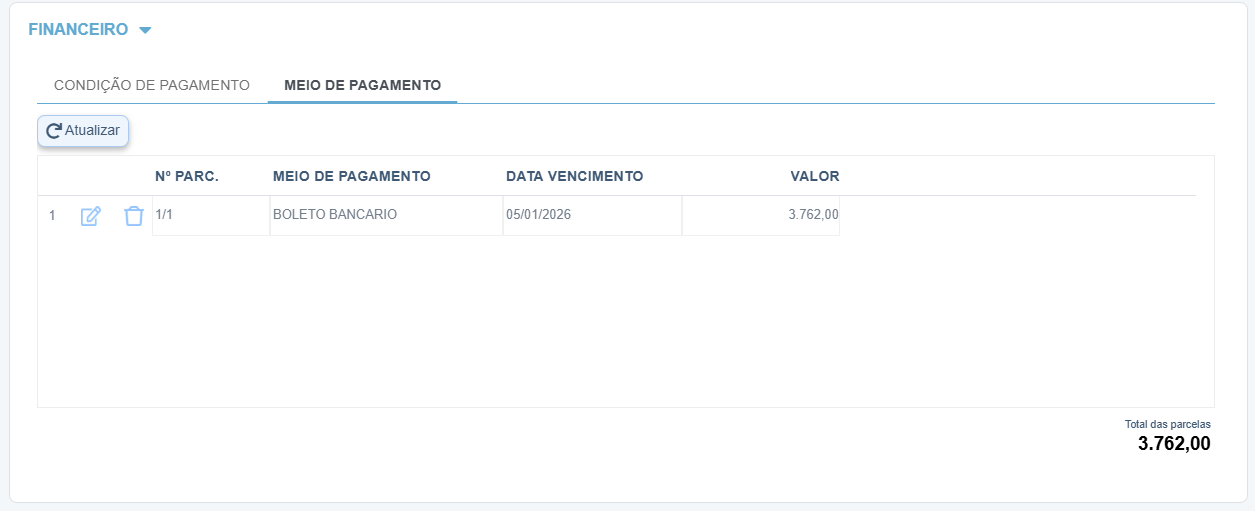
Aba Meio de Pagamento: Define a forma como o valor será quitado (ex.: Boleto, Pix, Dinheiro).
F. Impostos
Exibe o resumo tributário da nota, calculado com base nos serviços inseridos.
-
Vl. Serviço: Valor total dos serviços.
-
Vl. Dedução: Valor de deduções legais, se houver.
-
Vl. Alíquota: Alíquota aplicada.
-
ICMS: Valor calculado do imposto.

G. Centro de Resultado
Permite o rateio financeiro da nota.
- Centro de Resultado: Departamento ou projeto ao qual a receita será vinculada.
- % de Rateio: Porcentagem do valor destinada a este centro.
H. Informações Adicionais
Campos complementares para gestão interna.
- Vendedor/Canal de Venda: Identificação do profissional ou canal responsável pela venda do serviço.
4 - Botões e Funcionalidades
A tela possui uma barra de ferramentas superior e botões específicos dentro das abas:
- Salvar (Botão Verde): Grava as informações preenchidas no cabeçalho e destinatário, gerando o rascunho da nota no sistema.
- Menu Lateral (Esquerdo): Permite navegar entre as diferentes seções do cadastro (Cabeçalho, Serviços, Financeiro, etc.) sem perder o contexto.
- + Novo (Dentro das abas): Utilizado para adicionar um novo item na grade específica.
- Na aba Serviços: Adiciona um serviço à nota.
- Na aba Financeiro: Adiciona uma condição ou meio de pagamento.
- Na aba Centro de Resultado: Adiciona um novo rateio.
- Atualizar: Recarrega as informações da grid para exibir dados recém-salvos ou calculados.
5 - Passo a Passo para Emissão
Para emitir uma Nota Fiscal de Telecomunicação corretamente, siga esta ordem lógica:
- Preencher Cabeçalho e Destinatário:
- Selecione a Operação Fiscal correta.
- Informe a Data de Emissão.
- Selecione o Destinatário e o Endereço do Destinatário.
- Clique no botão Salvar no topo da tela. Isso habilitará a inserção de itens.
- Inserir Serviços:
- Navegue pelo menu lateral até a aba Serviços.
- Clique no botão + Novo.
- Selecione o serviço prestado, informe a quantidade e o valor unitário. Salve o item.
- Configurar o Financeiro:
- Vá para a aba Financeiro.
- Em Condição de Pagamento, clique em + Novo para gerar as parcelas (ou selecione uma condição pré-cadastrada).
- Em Meio de Pagamento, informe como o cliente pagará.
- Conferir Impostos e Salvar:
- Vá para a aba Impostos e verifique se o valor do ICMS e totais estão corretos.
- Se necessário, vincule um Centro de Resultado ou Vendedor nas abas correspondentes.
- Após conferir tudo, certifique-se de que as alterações estão salvas.
6 - Observações Técnicas
- Pré-requisitos: O cliente (Destinatário) e os Serviços devem estar previamente cadastrados no sistema com suas respectivas configurações tributárias.
- Campos Obrigatórios: Campos marcados com um asterisco vermelho (*) ou destacados, como Operação Fiscal, Data de Emissão e Destinatário, são de preenchimento obrigatório. O sistema não permitirá salvar sem eles.
- Numeração: O sistema pode sugerir a numeração da nota automaticamente se estiver configurado para tal; caso contrário, deve-se seguir a sequência lógica do bloco de notas fiscais da empresa.
7 - Termos Técnicos
- CFOP (Código Fiscal de Operações e Prestações): Código numérico que identifica a natureza de circulação da mercadoria ou a prestação de serviço de transporte.
- ICMS: Imposto sobre Circulação de Mercadorias e Serviços. É o principal imposto incidente sobre serviços de telecomunicação.
- Rateio: Divisão de valores entre diferentes centros de custo ou resultado para fins de apuração gerencial.