Acompanhamento de NFSe serviços saída
1. O que é a tela de acompanhamento de NFSe Serviços Saída?
A tela de acompanhamento de NFSe Serviços Saída é uma ferramenta essencial para a gestão das notas fiscais de serviço eletrônicas (NFSe) emitidas pelo sistema. Nela, o usuário pode visualizar, filtrar e gerenciar todas as notas fiscais cadastradas, utilizando um grid que exibe informações como código, número, cliente, valor, status, datas de emissão e cadastro, além de outros dados relevantes.
A tela oferece vários botões de ação e funcionalidades, permitindo operações como a emissão, o cancelamento e a atualização de NFSe, além de ferramentas adicionais para facilitar a gestão e consulta das notas. Os filtros básicos e avançados ajudam o usuário a localizar e manipular informações com precisão.
2. Como acessar a tela de acompanhamento de NFSe Serviços Saída?
Instruções
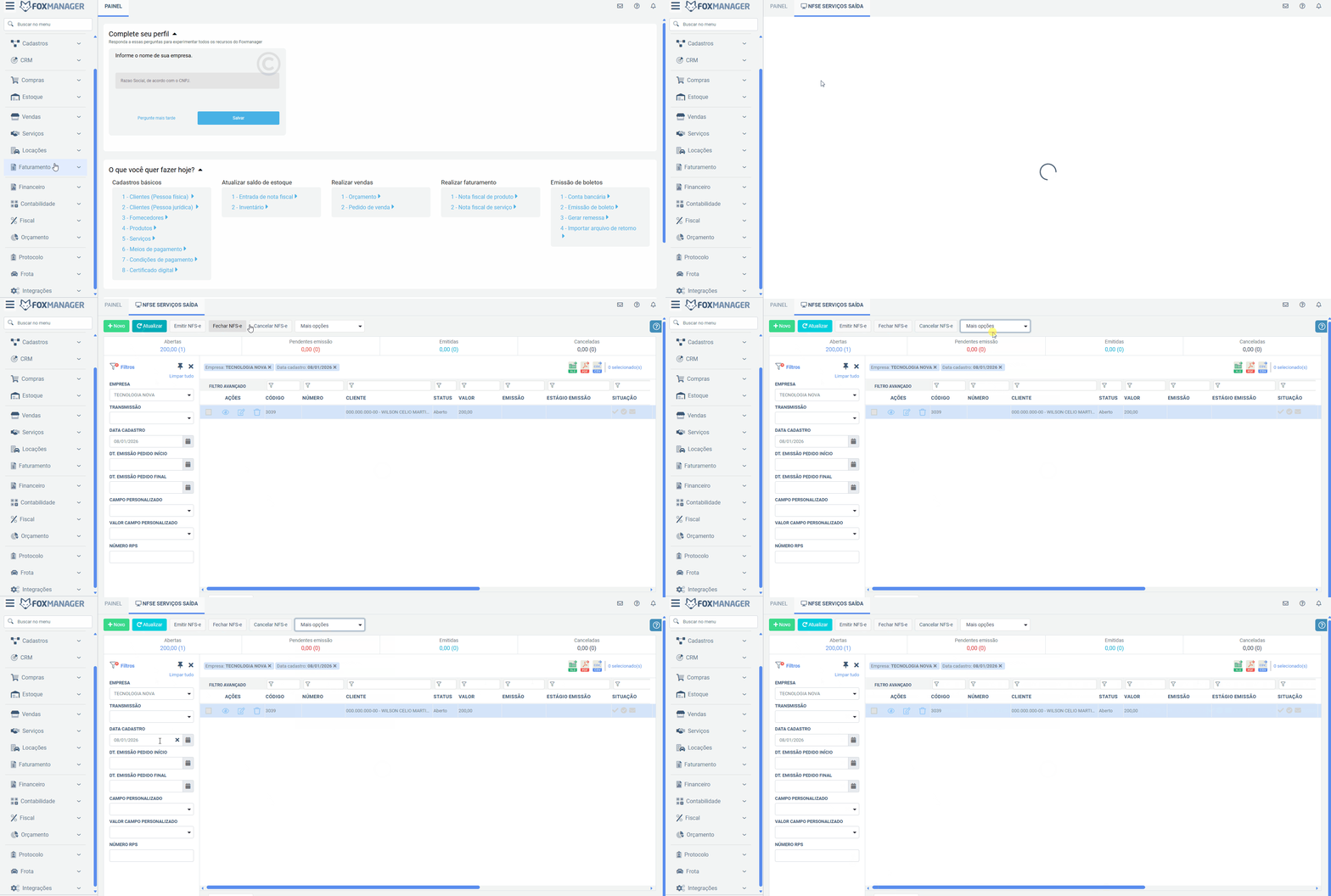
Faturamento ⇒ Principal ⇒ NFSe serviços saída
3. Quais campos estão disponíveis no grid de acompanhamento?
Grid de acompanhamento:
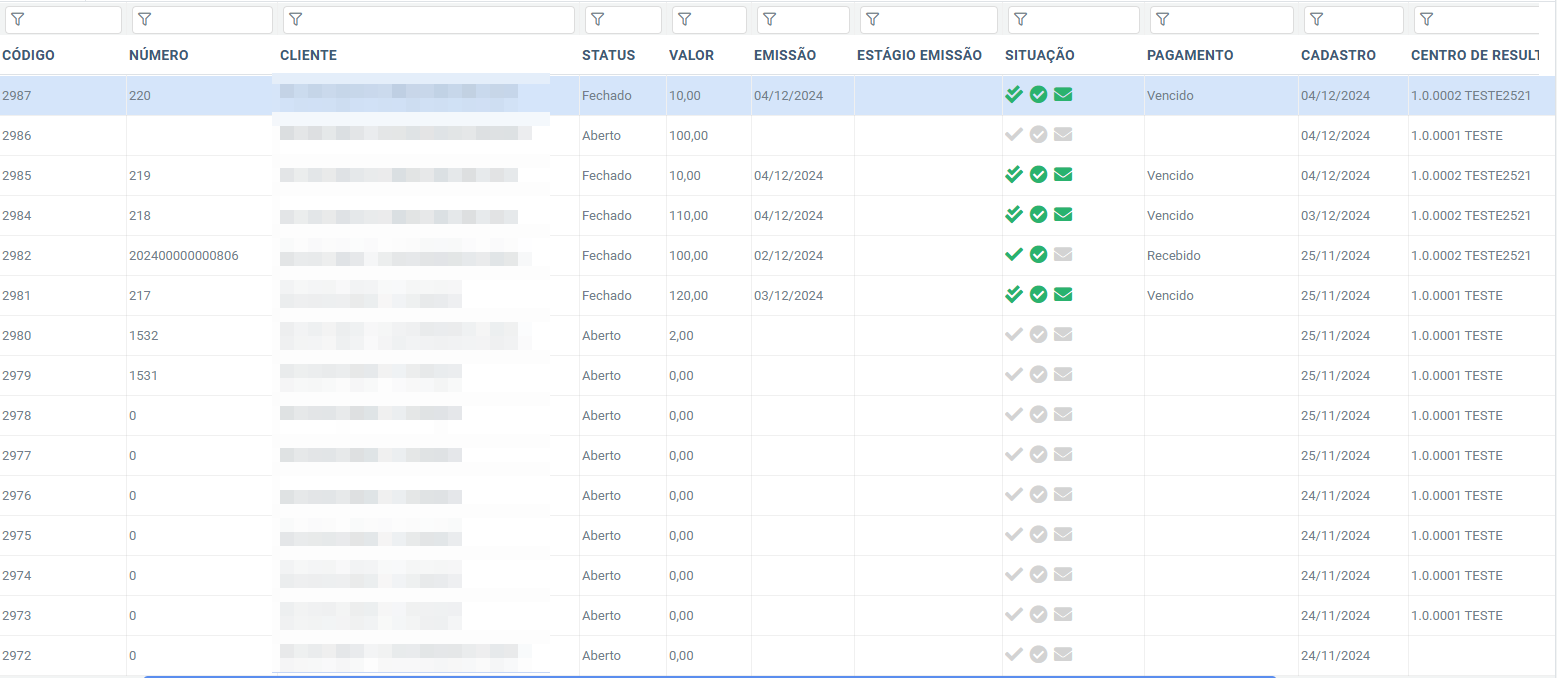
O grid central da tela lista todas as NFSe cadastradas no sistema. Os campos exibidos são:
- Código: Código identificador da NFSe.
- Número: Número da nota fiscal.
- Cliente: Nome do cliente associado à NFSe.
- Status: Status atual da NFSe (Aberto, Cancelada, etc.).
- Valor: Valor total da NFSe.
- Emissão: Data de emissão da NFSe.
- Estágio de Emissão: Indica o estágio atual da emissão.
- Situação: Indica o progresso da emissão da NFe, podendo ser:
- Lote processado: Nota inserida na fila de emissão.
- Lote recebido e processado com sucesso: Nota aprovada pela Secretaria da Fazenda.
- E-mail enviado: Nota enviada por e-mail ao cliente.
- Pagamento: Status do pagamento — vencido, recebido, etc.
- Cadastro: Data de cadastro da NFSe no sistema.
- Centro de Resultado: Centro de resultado associado à NFSe.
- Número de Pedido: Número do pedido vinculado à nota fiscal.
4. Como filtrar as informações da NFSe?
Existem dois tipos de filtros disponíveis:
-
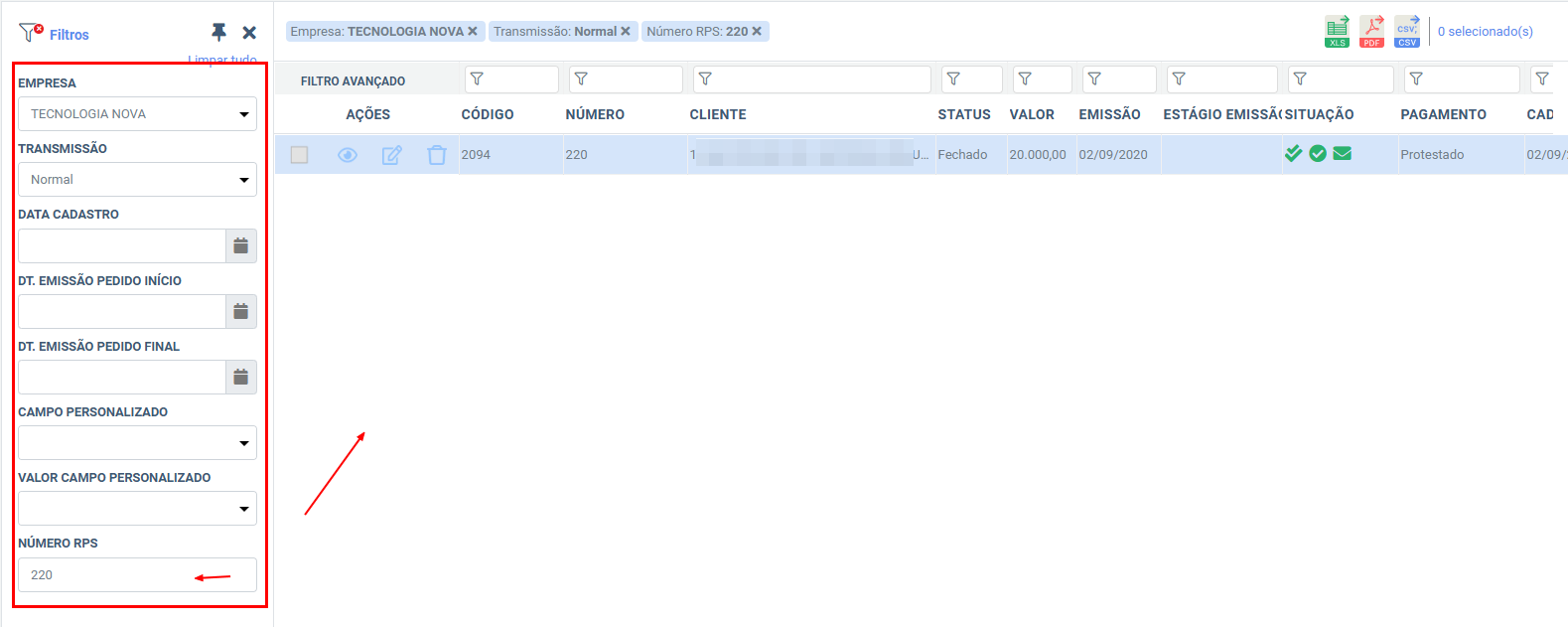
Filtros básicos: Permitem refinar a busca de notas fiscais por:
-
Empresa
-
Transmissão: (Normal, Cancelada, Isenta no município de Manaus, Isenta em outro município, ISS suspenso por decisão judicial)
-
Data de Cadastro
-
Data de Emissão do Pedido (Início e Fim)
-
Campo Personalizado: Campos pré-cadastrados no sistema
-
Valor do Campo Personalizado: Lista para selecionar o valor desejado
-
Número do RPS
-
-
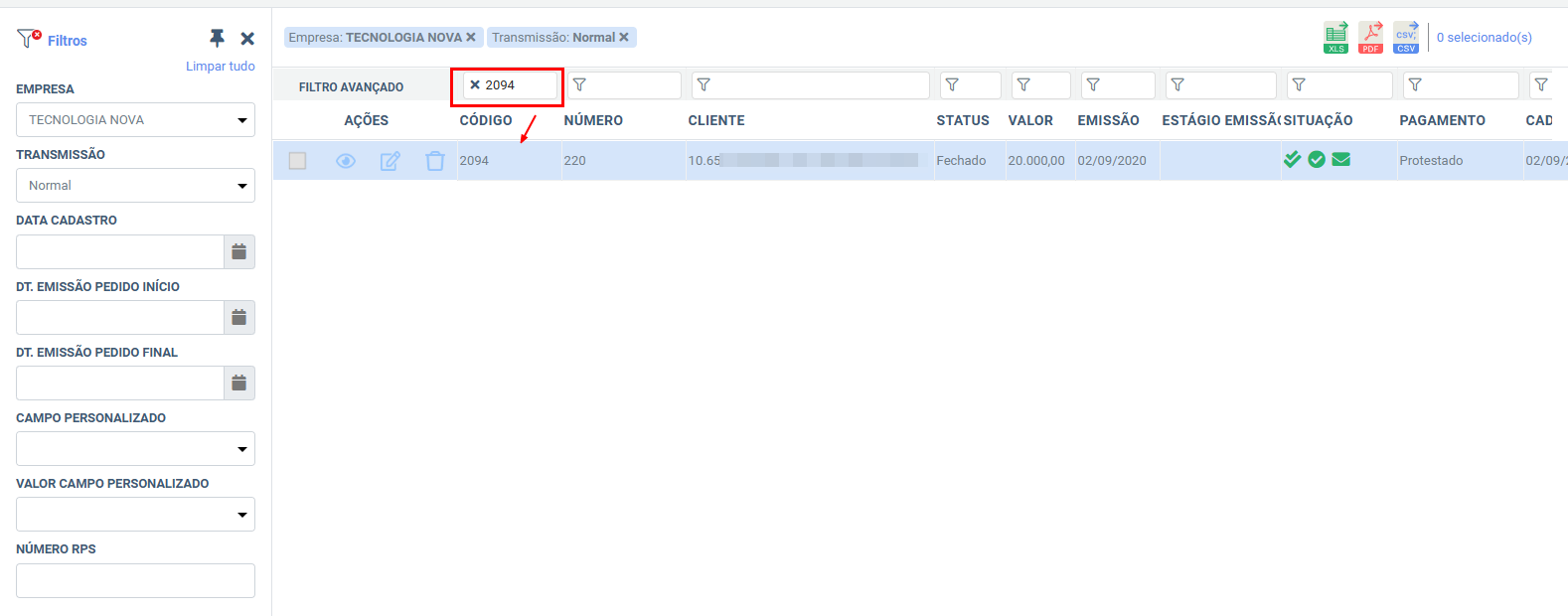
Filtros avançados: Cada campo no grid possui filtros integrados, permitindo refinar a visualização das informações com base nos critérios específicos de cada coluna.
5. Quais são os botões de ação disponíveis na tela?
-
Novo: Permite criar uma nova NFSe, abrindo um formulário para preenchimento das informações necessárias.

-
Atualizar: Atualiza o grid com as informações mais recentes, garantindo que todas as alterações sejam refletidas.

-
Emitir NFSe: Inicia o processo de emissão da NFSe selecionada.

-
Fechar NFSe: Fecha a NFSe emitida, finalizando o processo.

-
Cancelar NFSe: Permite cancelar a NFSe selecionada.

-
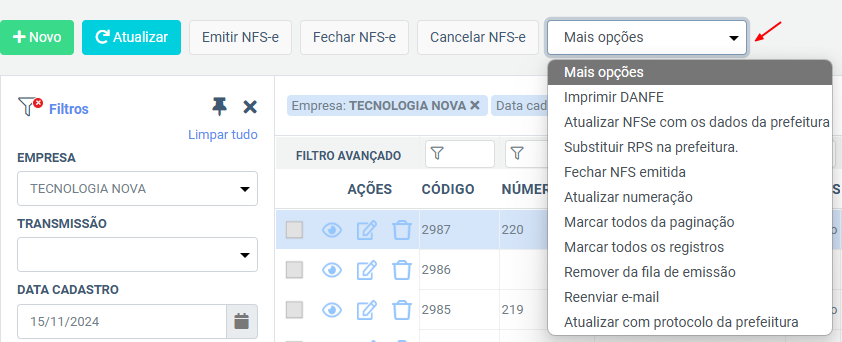
Mais Opções: Este botão oferece funcionalidades adicionais, como:
-
Imprimir DANFE
-
Atualizar NFSe com dados da prefeitura
-
Substituir RPS na prefeitura
-
Fechar NFSe emitida
-
Atualizar numeração
-
Marcar todos da paginação
-
Marcar todos os registros
-
Remover da fila de emissão
-
Reenviar e-mail
-
Atualizar com protocolo da prefeitura
-
6. DANFE Nacional NFSe
O DANFE (Documento Auxiliar da Nota Fiscal de Serviço Eletrônica) é o documento que acompanha a NFSe. A emissão do DANFE Nacional depende de uma configuração interna do sistema, sendo necessário que a empresa esteja habilitada para utilizar esse modelo de DANFE.
O DANFE Nacional NFSe é uma versão padronizada e oficial do documento auxiliar criada pelo Governo, que facilita a conferência, o transporte e a auditoria das notas fiscais de serviços emitidas eletronicamente.
- Garante uniformidade e padronização para todas as empresas.
- Permite que clientes, transportadores e órgãos fiscais consultem rapidamente as informações essenciais.
- Facilita a impressão e conferência das notas emitidas.
6.1. Configuração por empresa
- Cada empresa pode ter habilitado ou não o uso do DANFE Nacional.
- Essa configuração é feita internamente no sistema pelo administrador.
- Se a empresa não estiver habilitada, o DANFE padrão do sistema será utilizado.
6.2. Imprimir DANFE
- Selecione no grid de acompanhamento, se sua empresa estiver habilitada para DANFE nacional.
- Em mais opções, clique em Imprimir Danfe.
7. Cidades que possuem NFSE nacional homologada
Abaixo está o dashboard de monitoramento da NFS-e. Para verificar se a sua cidade já está operando, utilize os filtros UF e MUNICÍPIO no canto superior esquerdo.
8. Como criar uma substituição da nota fiscal de serviço emitida?
A substituição de NFSe é o processo utilizado quando é necessário corrigir informações de uma nota fiscal de serviço eletrônica já emitida e autorizada pela prefeitura. Diferentemente do cancelamento, a substituição gera uma nova nota com os dados corretos, vinculando-a à nota original que será substituída.
Utilize a substituição quando houver erros em dados como valor, descrição do serviço, alíquota ou dados do tomador em uma NFSe já emitida e autorizada. Essa funcionalidade evita o cancelamento e a reemissão manual da nota.
A substituição de NFSe depende da homologação da prefeitura do município. Nem todas as prefeituras suportam essa funcionalidade. Consulte a disponibilidade com o suporte antes de prosseguir.
8.1. Pré-requisitos
- A NFSe original deve estar emitida e autorizada pela prefeitura.
- A empresa deve possuir certificado digital válido e configurado no sistema.
- A prefeitura do município deve suportar o serviço de substituição de RPS/NFSe.
8.2. Passo a passo para substituir a NFSe
-
No grid de acompanhamento, selecione a NFSe que deseja substituir, marcando a caixa de seleção à esquerda do registro.
-
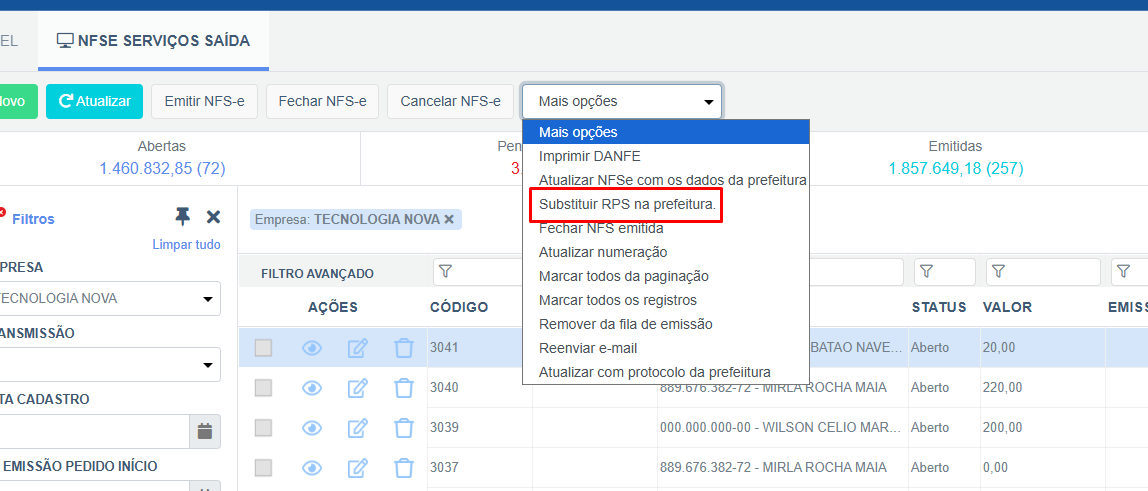
Clique no botão "Mais opções" localizado na barra de ações superior.
-
No menu suspenso, selecione a opção "Substituir RPS na prefeitura."
-
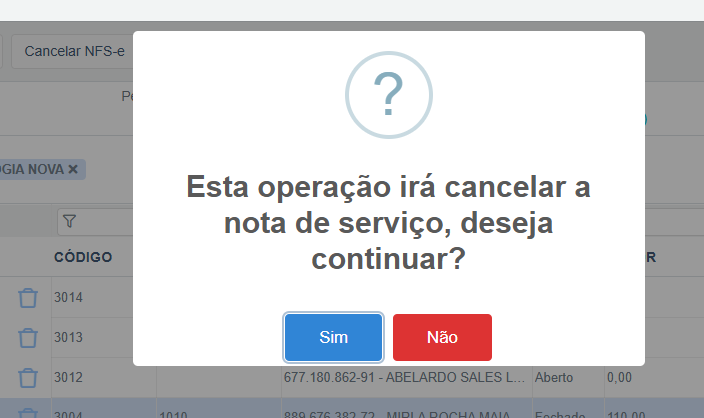
O sistema exibirá uma mensagem de confirmação: "Esta operação irá cancelar a nota de serviço, deseja continuar?". Clique em "Sim" para prosseguir com a substituição.
 Atenção
Ao confirmar, a nota original não será excluída da prefeitura — ela continuará existindo no portal do município. No entanto, o sistema FoxManager realizará as ações descritas na seção a seguir.
-
Ao clicar em "Sim", o sistema abrirá a tela de edição da nova NFSe com o título "Substituir RPS". Nessa tela, a nota substituta já vem preenchida com os dados da nota original. Realize as alterações necessárias nos campos desejados, como:
- Cabeçalho da NFS-e: Empresa, natureza da operação, município de prestação, operação fiscal, operação contábil e tipo de serviço.
- Status da NF: Visualize a data de emissão, chave de acesso, número do protocolo e status.
- Destinatário: Nome/Razão social, endereço, consumidor final e tipo do destinatário.
- Demais abas: Dados, Serviços, Impostos, Financeiro, Centros, Informações e Histórico — acessíveis pelo menu lateral esquerdo.
- Entre outros que necessitar.
-
Após realizar todas as correções, clique no botão "Emitir NFS-e" para enviar a nota substituta à prefeitura para autorização.
8.3. O que acontece após a substituição?
Após confirmar a substituição, o sistema FoxManager realiza automaticamente as seguintes ações:
| Ação | Descrição |
|---|---|
| Nova nota criada | Uma nova NFSe é gerada no FoxManager com os dados corretos, substituindo a nota original. |
| Nota original na prefeitura | A nota original continua existindo no portal da prefeitura. Ela não é removida, apenas vinculada à nova nota substituta. |
| Financeiro excluído | Os registros financeiros (títulos a receber) vinculados à nota original são excluídos automaticamente no FoxManager. |
| Contábil estornado | Os lançamentos contábeis da nota original são estornados automaticamente no FoxManager. |
Após a substituição, a nova nota gerada no FoxManager precisará ser emitida normalmente. Verifique os dados da nova nota e realize a emissão para que ela seja autorizada pela prefeitura.
9. Ajuda e Notificações
-
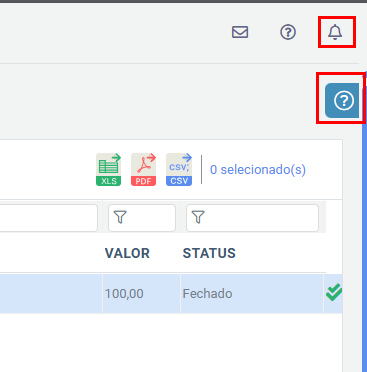
Ajuda: Exibe o FAQ com informações e orientações sobre o uso da tela.
-
Notificações: Mostra mensagens e alertas importantes relacionados à emissão de NFe.
10. Formatos de Exportação
Permite exportar os dados do grid nos formatos PDF, XLS e CSV.

11. Barra de Paginação e Quantidade de Registros:
Abaixo do grid, há uma barra de paginação que facilita a navegação entre os registros e permite selecionar a quantidade de linhas exibidas no grid. As opções disponíveis são:
-
Linhas por página: 15, 25, 50, 100 ou Todos.
-
Paginação: Botões para navegar entre páginas — Anterior, 1, 2, 3, 4, 5... Próximo.
-
Total de registros: Exibe o número total de registros disponíveis no grid.
