Acompanhamento de contas a receber
O que é a tela de acompanhamento de contas a receber?
A tela de Acompanhamento de Contas a Receber permite visualizar, gerenciar e controlar todos os valores a receber da sua empresa. Com ela você pode acompanhar pagamentos, gerar relatórios e realizar diversas operações relacionadas ao contas a receber.
Como acessar a tela de acompanhamento de contas a receber?
Instruções
Financeiro ⇒ Contas a receber ⇒ Contas a receber
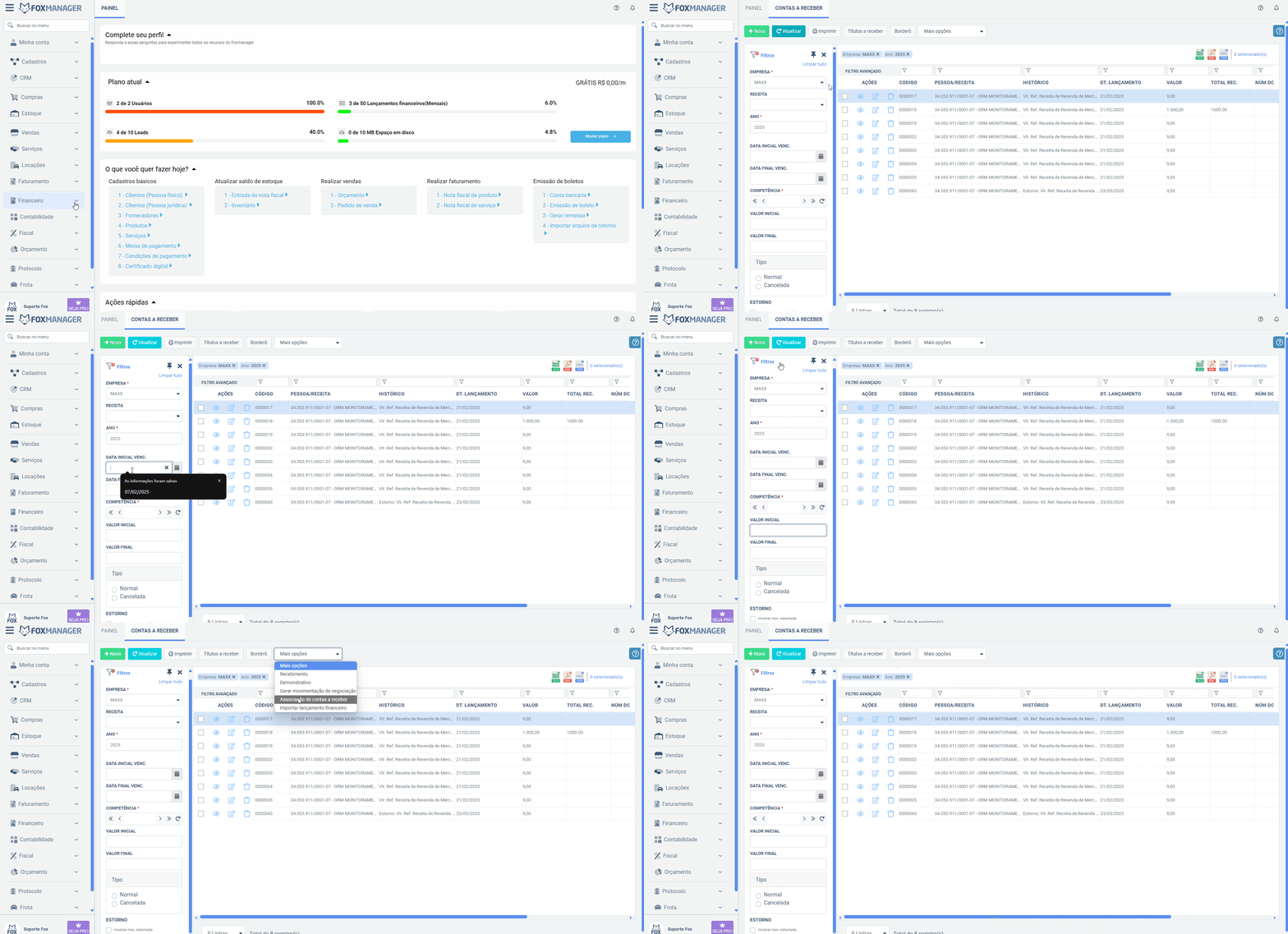
Botões e Funcionalidades Principais
Como criar uma nova conta a receber?
Clique no botão + Novo para abrir a tela de cadastro de uma nova conta a receber. Preencha os campos obrigatórios como Data de lançamento, mês de referência, valor, data de vencimento, operação contábil, histórico e demais informações necessárias. Para saber mais sobre o cadastro de contas a receber, clique Aqui ↗️

Como atualizar os dados na tela?
Utilize o botão 🔄 Atualizar para recarregar as informações da tela com os dados mais recentes do sistema.

Como imprimir o relatório de contas a receber?
Para gerar o relatório corretamente:
-
Primeiro: Preencha obrigatoriamente o filtro COMPETÊNCIA - o sistema possui uma validação que exige este campo para poder gerar o relatório
-
Depois: Clique no botão 🖨️ Imprimir para gerar e imprimir um relatório com as contas a receber filtradas

Importante: Sem definir a competência, o sistema não permitirá a geração do relatório.
O que é a função "Títulos a receber"?
O botão Títulos a receber abre uma tela específica para acompanhamento de títulos, oferecendo uma visão mais detalhada e específica para este tipo de documento.

Como funciona o Borderô?
O botão Borderô abre a tela específica de Borderô a Receber, onde você pode criar e gerenciar borderôs de cobrança, agrupando várias contas a receber para facilitar o controle e cobrança.

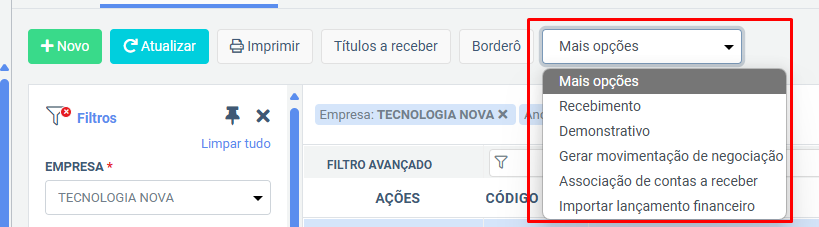
Menu "Mais Opções"
Quais são as opções disponíveis no menu "Mais opções"?
O menu Mais opções oferece as seguintes funcionalidades:
-
Recebimento: Para registrar recebimentos das contas
-
Demonstrativo: Gera demonstrativos financeiros
-
Gerar movimentação de negociação: Para criar movimentações relacionadas a negociações
-
Associação de contas a receber: Permite associar contas entre si
-
Importar lançamento financeiro: Importa lançamentos de arquivos externos
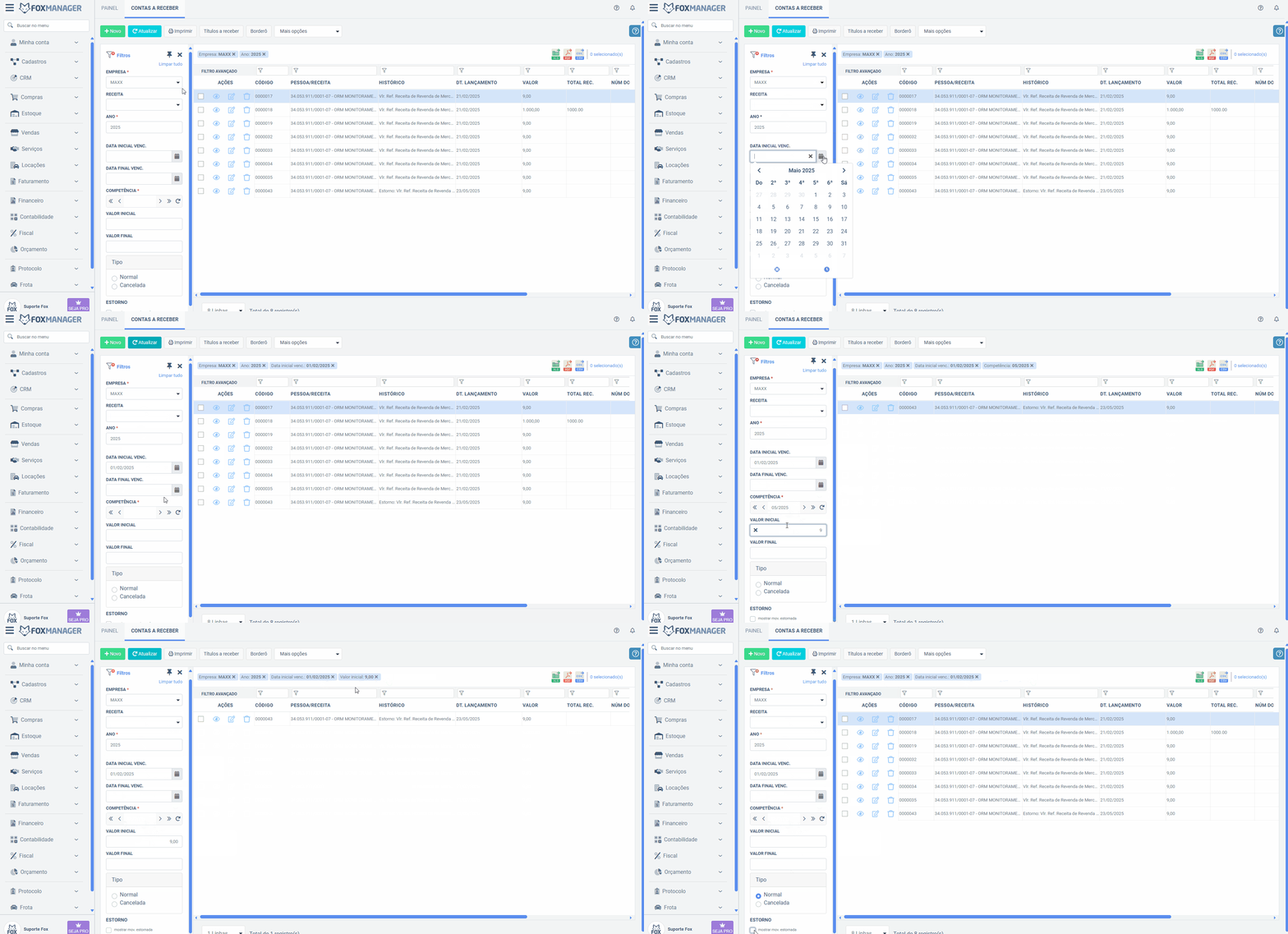
Sistema de Filtros
Como filtrar por empresa?
No campo EMPRESA, selecione a empresa desejada no dropdown.
Como filtrar por receita?
Utilize o campo RECEITA para filtrar por um tipo específico de plano de contas cadastrada no sistema.
Como filtrar por período?
Use os filtros de data:
- Ano: Selecione o ano desejado (ex: 2025)
- Data Inicial Venc.: Data inicial do vencimento
- Data Final Venc.: Data final do vencimento
Como filtrar por competência?
O campo COMPETÊNCIA permite filtrar por período de competência específico usando os controles de navegação (◀ ▶).
Como filtrar por valor?
Defina o intervalo de valores usando:
- VALOR INICIAL: Valor mínimo
- VALOR FINAL: Valor máximo
filtro de tipo?
No campo Tipo, você pode escolher entre:
- Normal: Contas regulares
- Cancelada: Contas canceladas
O que é o filtro "Estorno"?
A opção Mostrar mov. estornada (checkbox) permite exibir as movimentações que foram estornadas.
Como limpar todos os filtros?
Clique no link Limpar tudo localizado acima dos filtros ativos para remover todos os filtros aplicados.
Grid de dados
A grade central da tela exibe os lançamentos filtrados com as seguintes colunas:
- Código: número identificador do lançamento.
- Pessoa/Despesa: nome do fornecedor.
- Histórico: descrição da movimentação.
- Dt. Lançamento: data em que o lançamento foi criado.
- Valor: valor total da despesa.
- Total Pago: valor já pago referente ao lançamento.
- Núm. Doc.: número do documento de referência.
- Borderôs: indica vínculo com borderô, se houver.
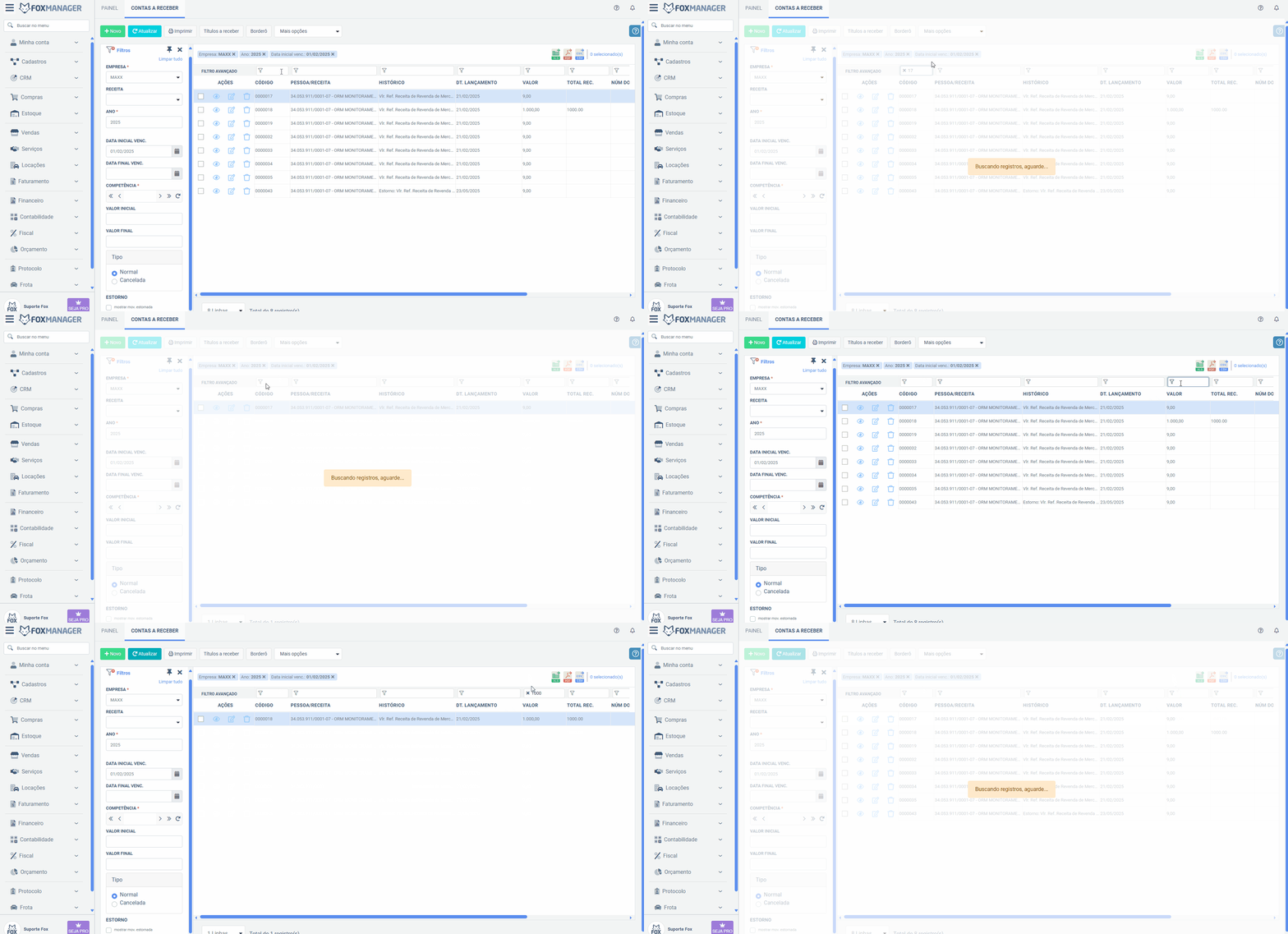
Como selecionar registros no grid?
Use os checkboxes à esquerda de cada linha para selecionar registros individuais. No canto superior direito aparece "0 selecionado(s)" indicando quantos registros estão selecionados.
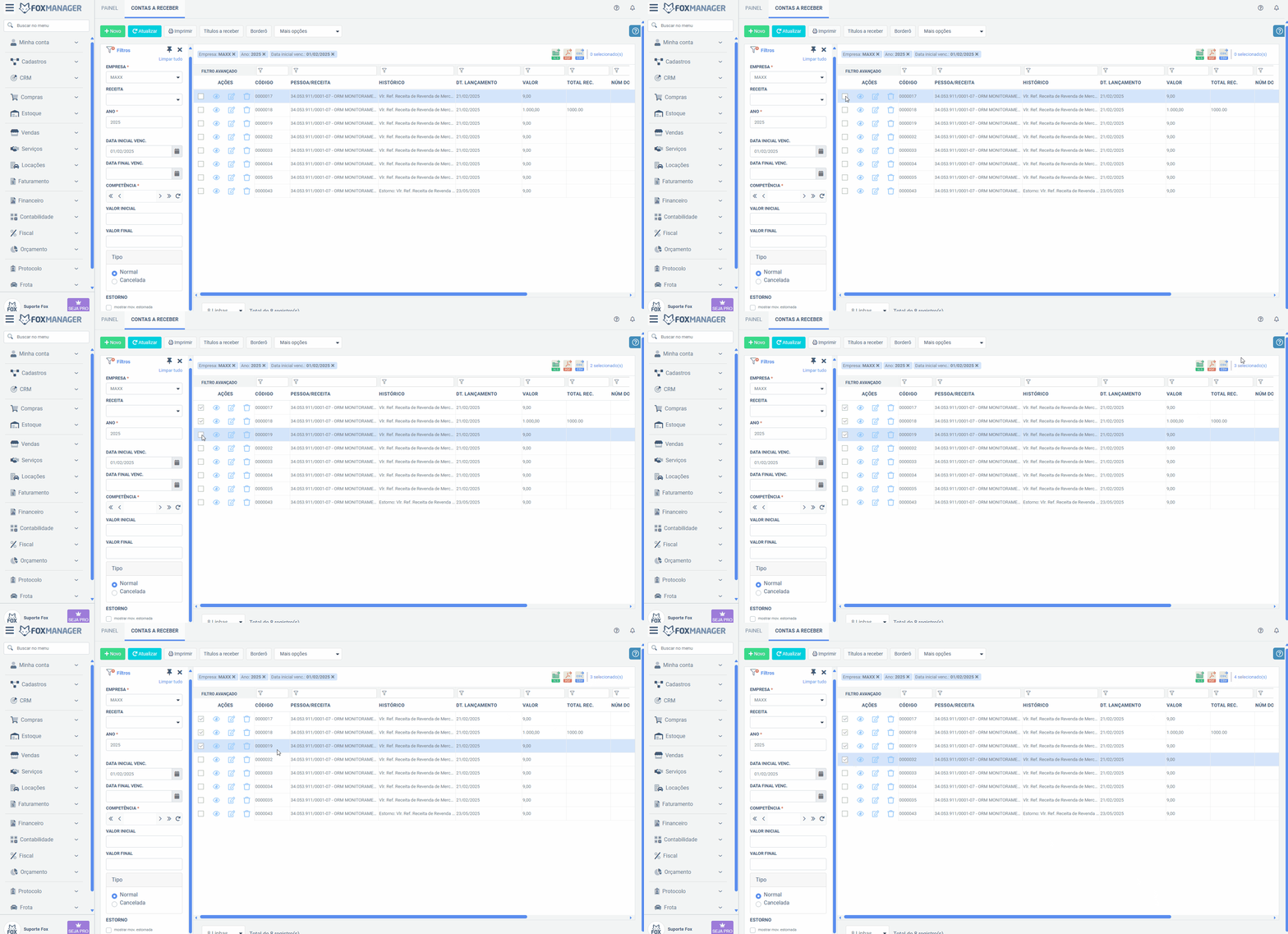
Como ordenar os dados do grid pela Dt. de cadastro ou Dt. de lançamento?
Para instruções detalhadas sobre como configurar a ordenação, consulte o FAQ: Configurando Financeiro - Seção Ordenação
Ações no Grid
Quais ações posso realizar em cada registro?
Para cada linha do grid, você tem as seguintes opções (ícones à esquerda):
- 👁️ Visualizar: Ver detalhes da conta a receber
- ✏️ Editar: Alterar informações da conta
- 🗑️ Excluir: Excluir o registro
Como funciona a exclusão de lançamentos recorrentes no Contas a Receber?
Na tela de Contas a Receber, ao tentar excluir um lançamento recorrente diretamente no grid, o sistema segue a seguinte validação:
❌ Quando não é permitido excluir:
Se você tentar excluir qualquer parcela anterior ou igual a uma parcela já paga, o sistema bloqueará a operação e exibirá uma mensagem de notificação informando que não é possível realizar a exclusão.
📌 Exemplo: Se o lançamento com vencimento em 20/10/2025 estiver pago, você não poderá excluir:
- A parcela de 20/08/2025
- A parcela de 20/09/2025
- Nem a própria de 20/10/2025
✅ Quando é permitido excluir:
Se você selecionar uma parcela com vencimento posterior àquela que está paga, o sistema permitirá a exclusão da parcela selecionada e todas as demais seguintes da recorrência.
📌 Exemplo: Se a parcela de 20/10/2025 estiver paga, e você tentar excluir a de:
- 20/12/2025 ➜ o sistema irá excluir automaticamente as parcelas de 20/12/2025, 20/01/2026, 20/02/2026 (e todas as demais que vierem após essa, se houver).
🔎 Resumo da Regra
- ❌ Não é possível excluir da data paga para trás ou a própria data paga.
- ✅ É possível excluir da data seguinte à paga para frente, e todas essas serão excluídas em lote.
Exportação
Como exportar os dados?
No canto superior direito, você encontra botões para exportar em diferentes formatos:
-
Excel (formato XLS)
-
PDF
-
CSV

Quantos registros são exibidos por vez?
Na parte inferior da tela, você pode configurar quantas linhas mostrar por página (exemplo: "8 Linhas") e navegar entre as páginas quando houver mais registros.

Navegação e Controles
Como navegar entre as páginas?
Use os controles de paginação na parte inferior:
-
Total de registros: Mostra quantos registros foram encontrados
-
Seletor de linhas: Escolha quantas linhas exibir por página
-
Navegação: Botões para ir à primeira, anterior, próxima e última página.

Como identificar filtros ativos?
Os filtros aplicados aparecem destacados no topo da tela (exemplo: "Empresa: MAXX" e "Ano: 2025") com opção de remoção individual através do "X".

Notificações
mostra notificações do sistema para o usuário.


Solução de Problemas
Não consigo ver nenhum registro
Verifique se:
- Os filtros não estão muito restritivos
- A empresa selecionada possui contas a receber
- O período selecionado contém movimentações
- Use "Limpar tudo" e aplique filtros gradualmente
Os valores não coincidem com outros relatórios
- Verifique se está incluindo movimentações estornadas
- Confirme se o período e empresa estão corretos
- Use o botão "Atualizar" para sincronizar os dados
Como posso ter certeza de que os dados estão atualizados?
Sempre clique no botão Atualizar antes de gerar relatórios importantes ou tomar decisões baseadas nos dados apresentados.