Como conectar o OpenFinance e automatizar a importação do extrato bancário
O que é a integração com OpenFinance?
O OpenFinance é uma funcionalidade que permite conectar a sua conta bancária cadastrada no sistema diretamente com a sua instituição financeira real. Ao realizar esse vínculo, o sistema consegue comunicar-se de forma segura com o seu banco para automatizar processos, como a importação de extratos, eliminando a necessidade de baixar e subir arquivos manuais (como OFX).
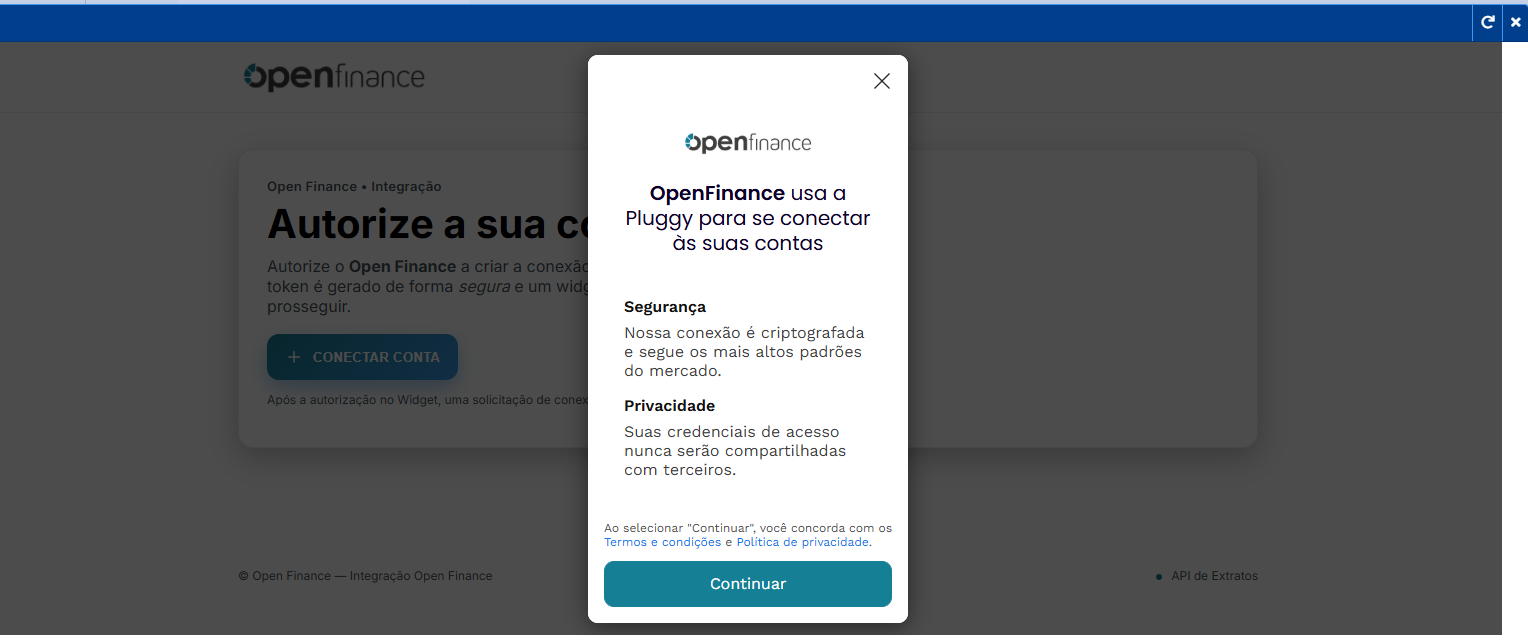
É seguro conectar minha conta? (Uso da Pluggy)
Sim, a segurança é nossa prioridade. Para realizar essa conexão, nosso sistema utiliza a tecnologia da Pluggy, uma plataforma especializada e certificada em OpenFinance.
- Criptografia: Seus dados são criptografados seguindo os mais altos padrões de segurança do mercado.
- Privacidade: Suas credenciais de acesso bancário nunca são compartilhadas conosco ou com terceiros. A Pluggy atua apenas como uma ponte segura para autorizar a leitura dos dados.
Como usar a funcionalidade OpenFinance?
Passo 1: Criar uma Conta Bancária
-
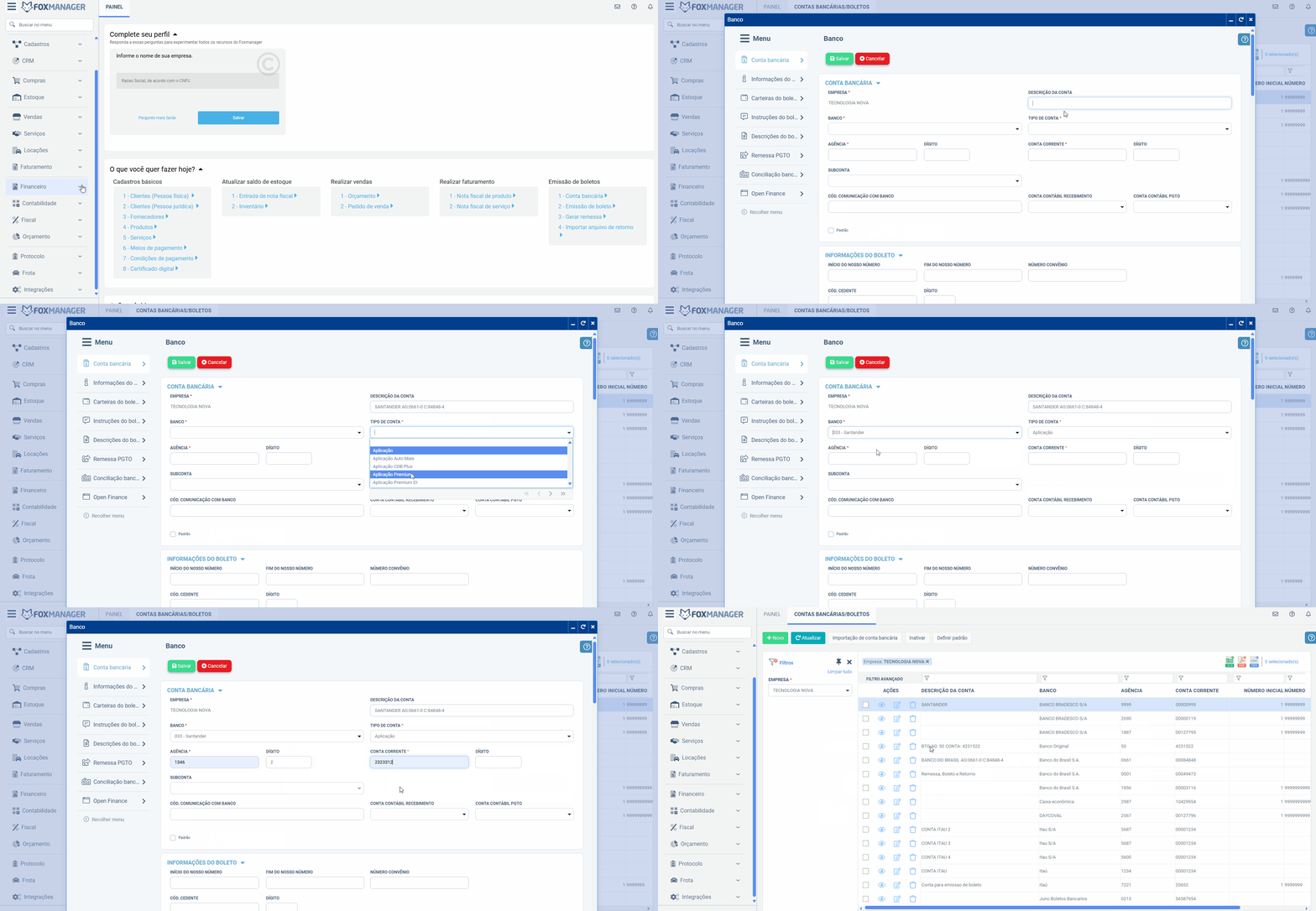
Acesse a tela Contas Bancárias/Boletos.
-
Clique no botão "+ Novo".
-
Preencha as informações da conta bancária:
- Banco (ex: Bradesco)
- Agência
- Conta Corrente
- Outros dados obrigatórios
Atenção: Certifique-se de preencher corretamente os campos Conta contábil de recebimento e Conta contábil de pagamento. Eles são obrigatórios para que o sistema consiga dar a contrapartida correta nas suas movimentações.
-
Clique em "Salvar".
Passo 2: Configurar a Integração OpenFinance
-
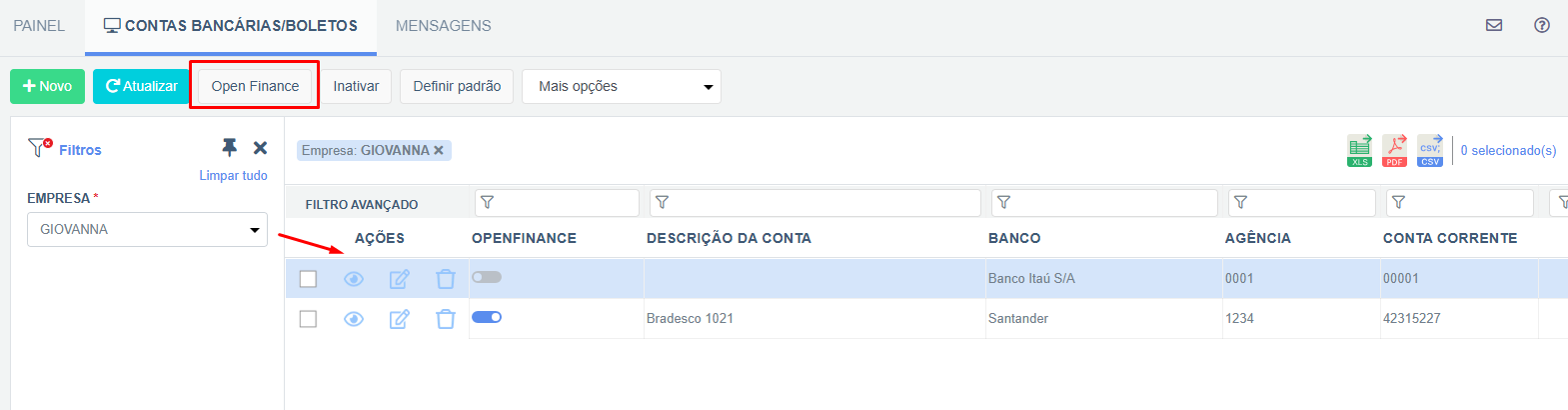
Na tela de acompanhamento, selecione a conta bancária criada
-
Clique no botão "OpenFinance" localizado na parte superior da tela
-
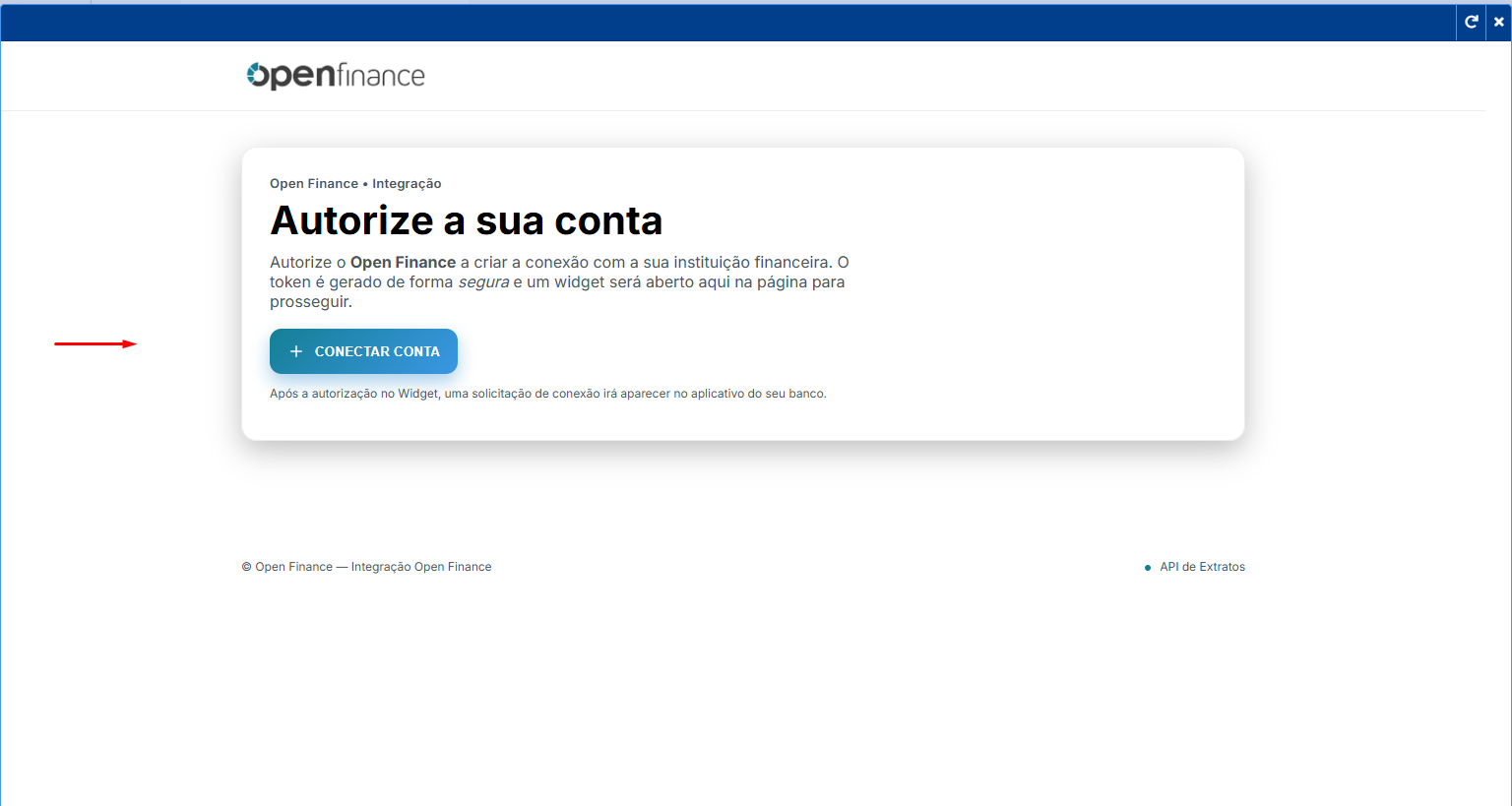
Vai abrir tela para conectar sua conta "OpenFinance"
-
Clique no botão "Conectar conta"
-
Clique no botão "Continuar"
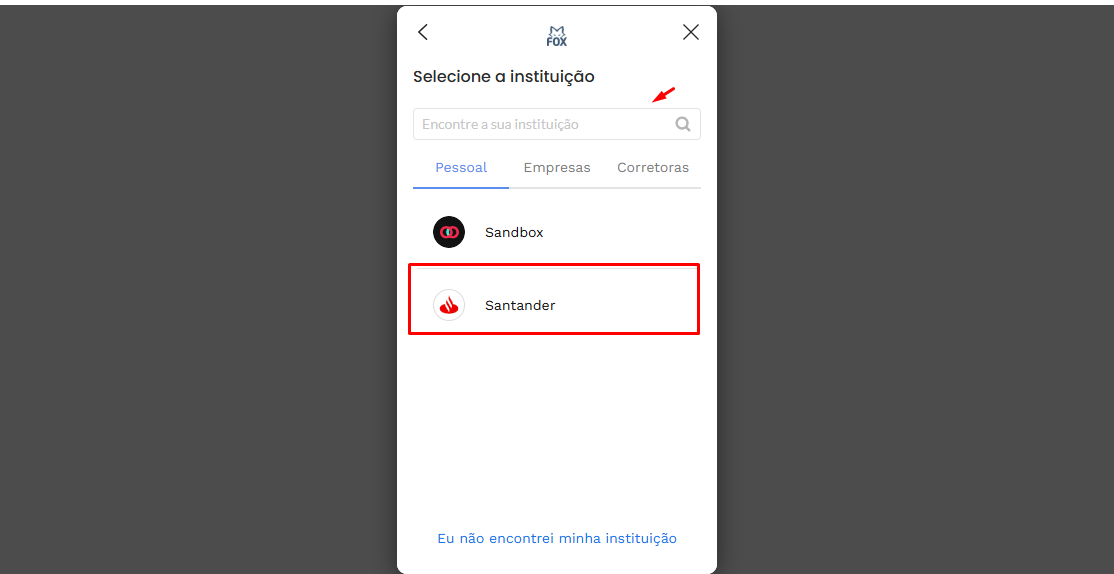
Passo 3: Selecionar a Instituição
-
Selecione a instituição desejada.
-
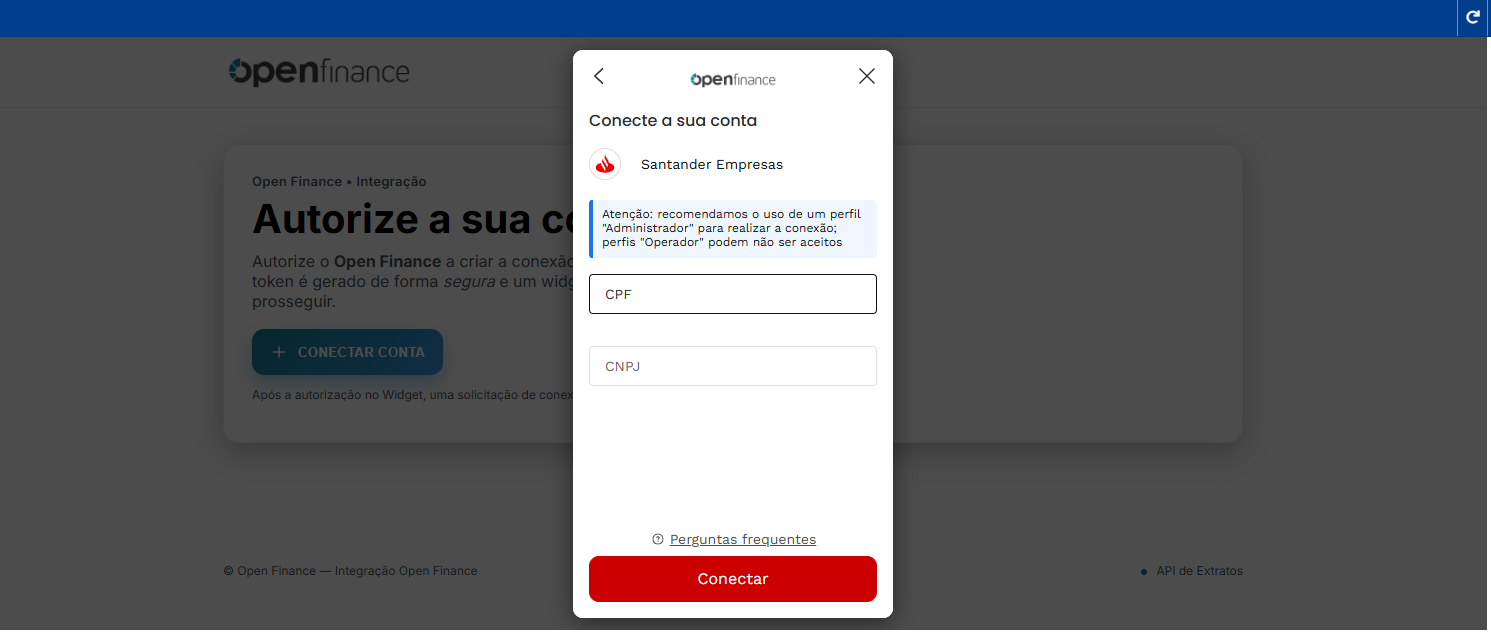
Preencha as informações que pedir como CPF se for pra pessoa física ou se for para empresa, preencha informações CPF e CNPJ.
-
Após selecionar, o botão "Conectar" será habilitado caso exista essa opção, se não, vai direto pra conectar a sua conta no passo abaixo.
Passo 4: Conectar sua Conta
-
Clique no botão "Conectar"
-
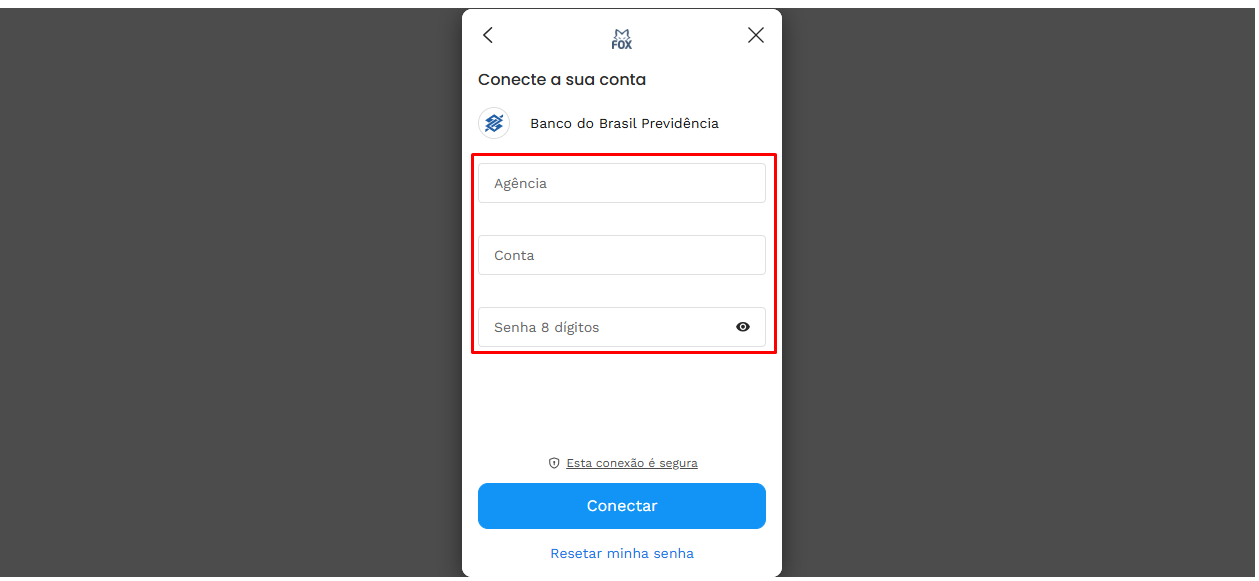
Insira seus dados bancários de acesso:
- Agência
- Conta
- Senha
-
Clique em "Conectar"
-
Aguarde o carregamento até 100%
Obs: Dependendo do banco, pode aparecer somente campos CPF e senha
Passo 5: Finalizar a Conexão
-
Aguarde aparecer a mensagem "Seus dados foram coletados com sucesso"
-
Clique no botão "Fechar"
-
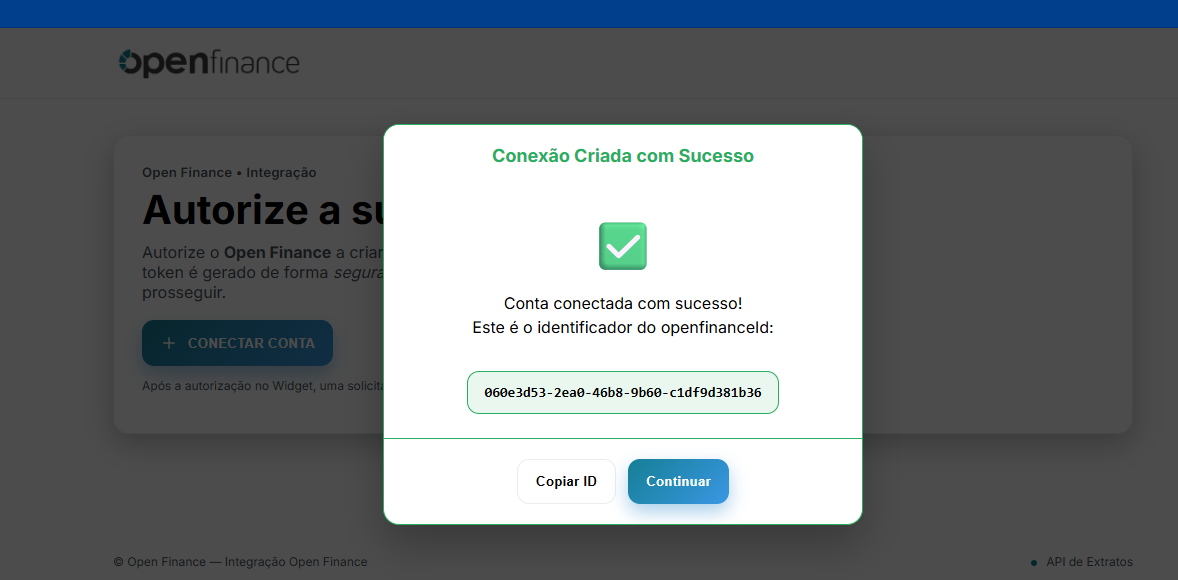
Vai aparecer o identificador da conexão com OpenFinance, significando que a conta foi conectada com sucesso. Clique em Continuar
-
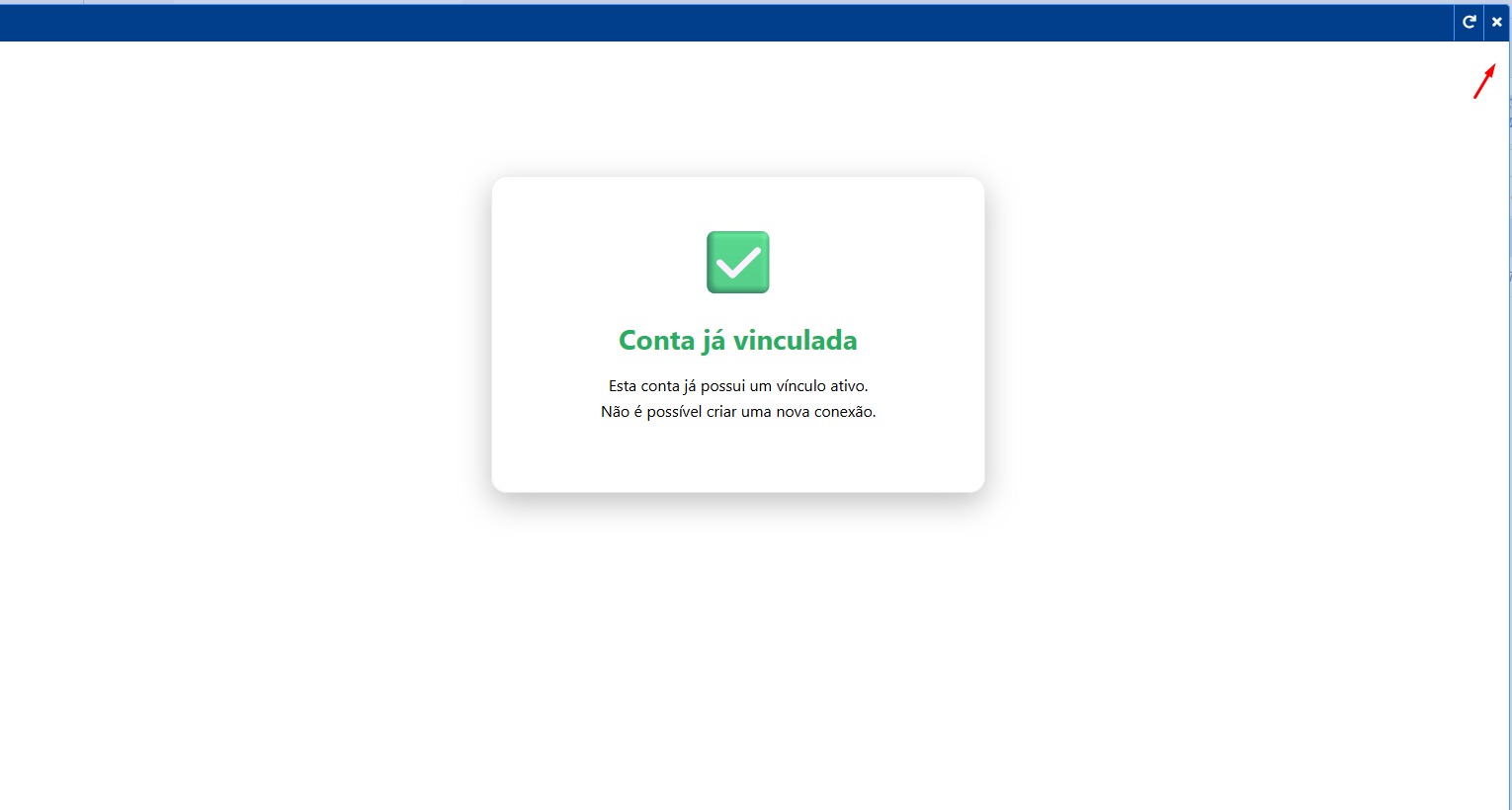
Feche a tela de OpenFinance. Ao atualizar o grid de contas bancárias, o status da sua conta constará como "Vinculado"
Passo 6: Processar Extrato Automaticamente
A partir da conexão, todos os dias (por volta das 5h da manhã, horário de Brasília), o robô do FoxManager sincroniza automaticamente as movimentações bancárias ocorridas no dia anterior
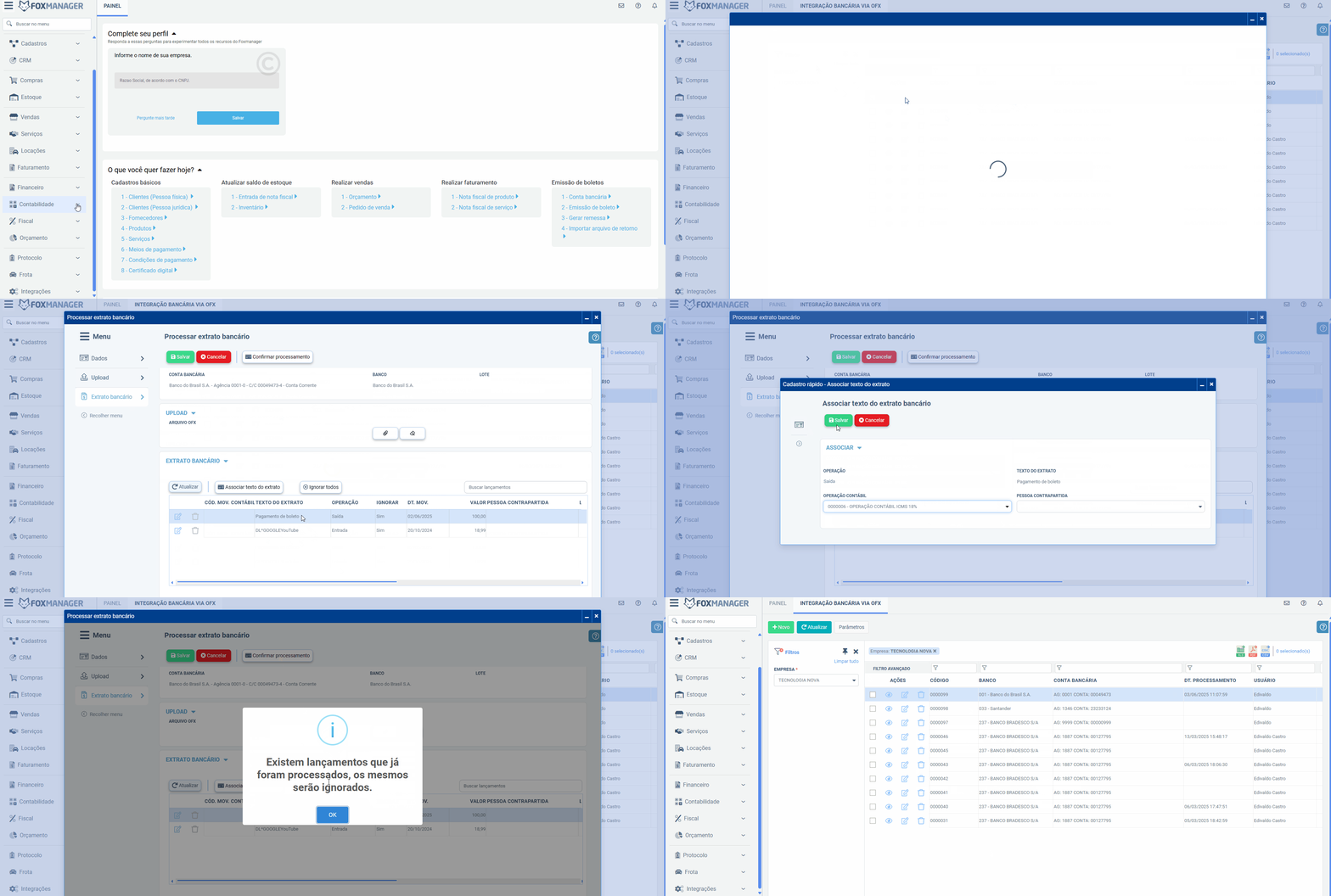
Acesse a tela "Integração bancária" e localize os dados inseridos automaticamente na lista. Clique no ícone de "Editar" (lápis) no registro desejado para abrir a tela "Processar extrato bancário"
Observações iniciais:
O grid "Extrato Bancário" já carregará todas as informações automaticamente. Antes de finalizar, é obrigatório classificar os lançamentos. Você pode fazer isso das seguintes maneiras:
Opção A: Classificação Individual (Direto no Grid)
Use esta opção para ajustar lançamentos pontuais.
- No grid, clique no ícone de edição (lápis) na linha do extrato que deseja configurar.
- Selecione a Operação Contábil correspondente.
- Na coluna Ignorar, altere a opção para Não.
⚠️ Nota importante sobre a coluna Ignorar: Se houver algum lançamento no extrato que não deva ser processado no sistema, basta deixar a opção Ignorar como Sim.
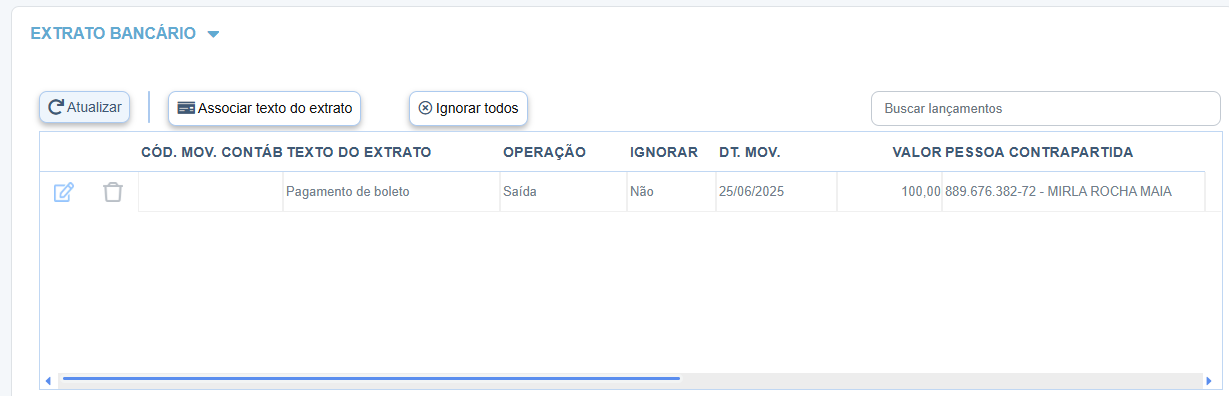
Exemplo Prático (Boletos): O extrato OFX não substitui o arquivo de retorno. Se você realiza a leitura de arquivo de retorno de boletos no sistema, mantenha o "Ignorar" como "Sim" nas linhas de recebimento de boletos do extrato OpenFinance. Isso evita que o sistema registre o mesmo recebimento em duplicidade.
Opção B: Associação Rápida (Recomendada para lançamentos semelhantes)
Esta é a forma mais ágil, pois o sistema replica a regra para itens parecidos e "aprende" para os extratos dos dias seguintes.
-
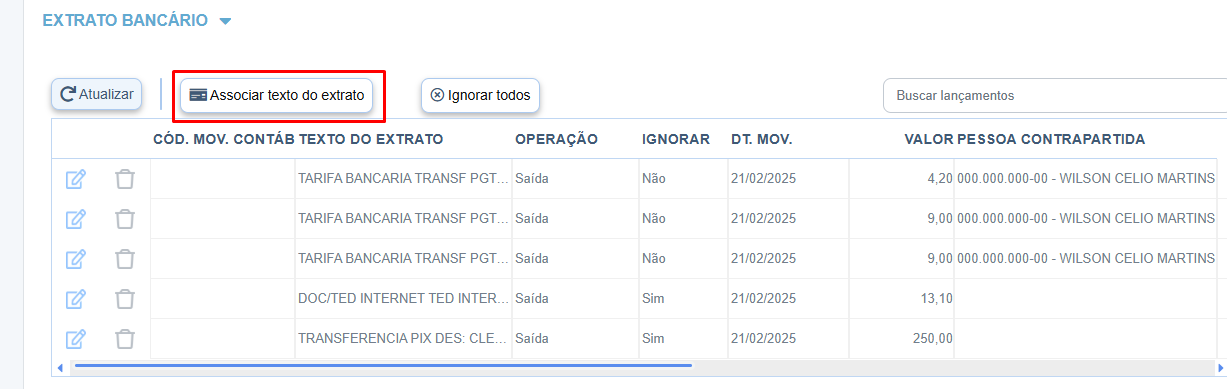
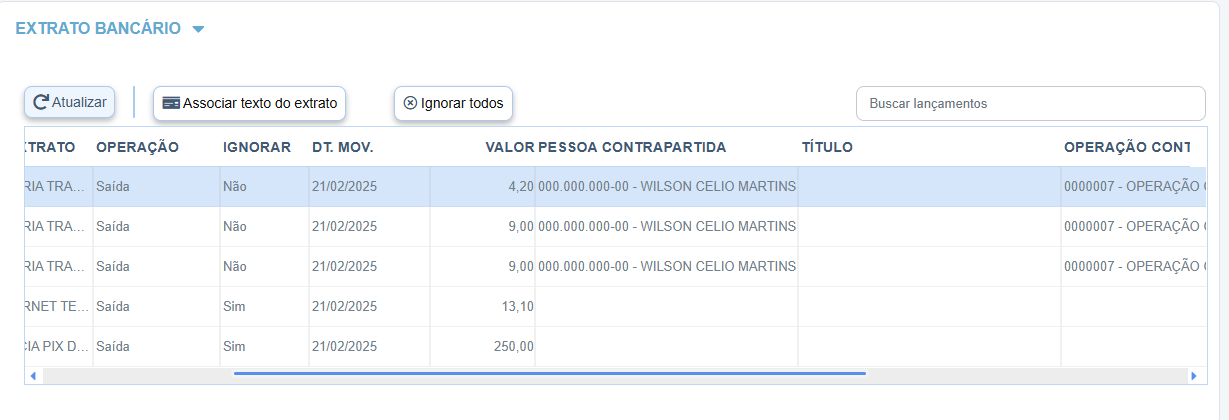
Selecione o lançamento no grid e clique no botão "Associar texto do extrato".
-
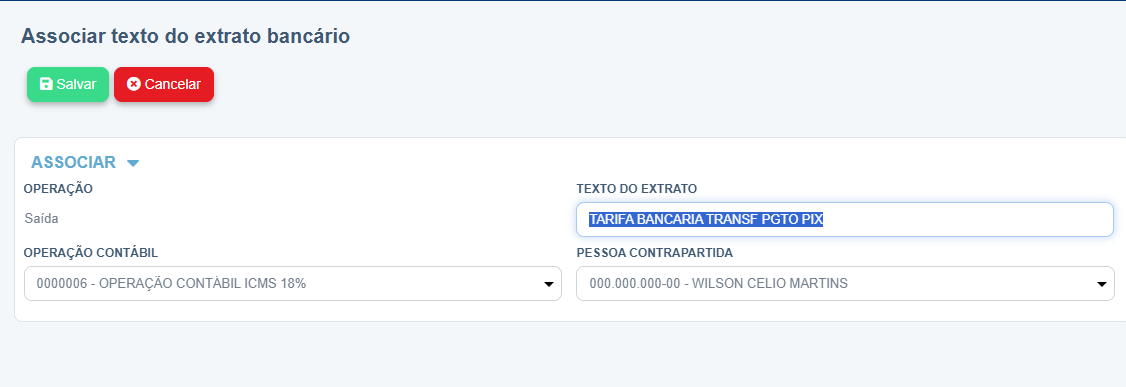
Na janela que se abrirá, você verá os campos Texto do extrato, Operação contábil e Pessoa contrapartida.
-
Se necessário, edite o Texto do extrato original (ex: apague TARIFA BANCARIA e deixe apenas termos comuns, como "TRANSF PGTO PIX").
-
Preencha a Operação contábil e, se aplicável, selecione a Pessoa contrapartida.
-
Clique em Salvar.

Automação Inteligente: Ao salvar, a mensagem "Deseja aplicar esta mesma operação a todos os lançamentos parecidos deste extrato?", clique em sim, o sistema buscará no grid outros lançamentos com o mesmo texto e aplicará essa configuração a todos eles. O sistema também aplicará essa mesma regra para lançamentos futuros.
Opção C: Baixando Títulos Existentes (Lançamento Financeiro)
Se a movimentação do extrato for o pagamento ou recebimento de uma conta que já existe no seu "Contas a Pagar/Receber":
-
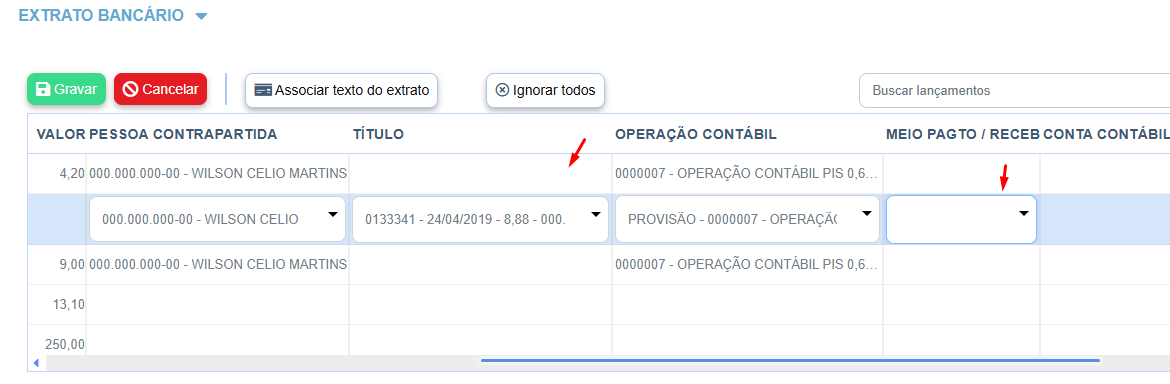
Na edição da linha do extrato, informe o fornecedor/cliente no campo Pessoa contrapartida (ex: Amazonas Energia).
-
O sistema filtrará automaticamente os títulos em aberto daquela pessoa cujo valor seja compatível (menor ou igual ao do extrato).
-
Selecione o título correspondente no campo de lançamento financeiro.
-
Ao processar, o sistema baixará o título automaticamente, calculando juros ou multas caso o valor pago seja maior que o valor do título original.
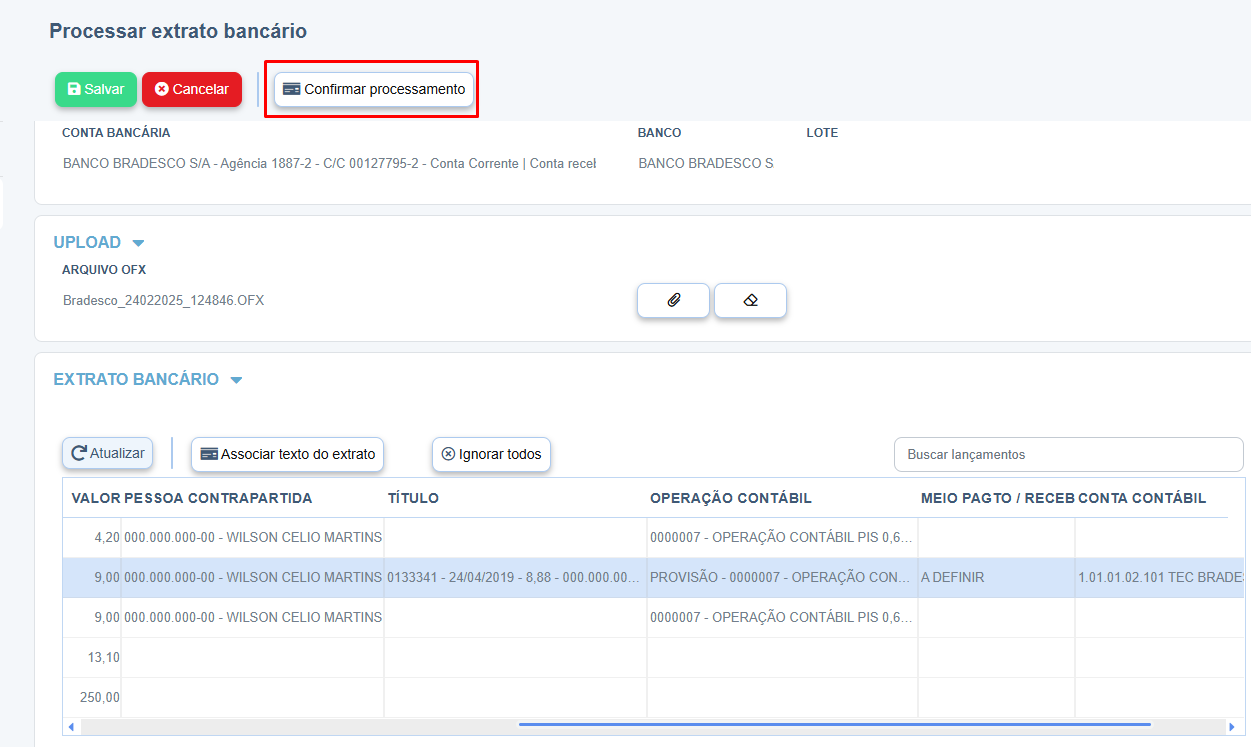
Finalizando o Processamento: Após configurar os lançamentos desejados (garantindo que o que deve ser processado está com "Ignorar" igual a "Não"), vá até o topo da tela e clique no botão "Confirmar processamento".
Corrigindo Erros (Estorno): Caso perceba que processou uma linha com a conta ou operação errada, basta editar o registro novamente e clicar em "Cancelar processamento". O sistema gerará um estorno contábil automático e reabrirá a linha para que você possa configurá-la novamente.
Finalizando o Processamento: Após configurar os lançamentos desejados (garantindo que o que deve ser processado está com "Ignorar" igual a "Não"), vá até o topo da tela e clique no botão "Confirmar processamento".
📖 Para mais detalhes sobre o processamento: Consulte o FAQ completo em Integração bancária↗️
Perguntas Frequentes
Quais bancos são suportados?
Atualmente, temos um total de 47 bancos habilitados para trafegar transações de contas. Para Pessoa Física (PF), a lista conta com 44 bancos. Enquanto que, para Pessoa Jurídica (PJ), a lista conta com 36 bancos liberados para o tráfego de transações.
Lista de Bancos Disponíveis
| Código (COMPE) | Bancos | Pessoa Física | Pessoa Jurídica | Observações |
|---|---|---|---|---|
| 341 | Itaú | ✅ | ✅ | |
| 237 | Bradesco | ✅ | ✅ | |
| 104 | Caixa | ✅ | ✅ | |
| 033 | Santander | ✅ | ✅ | |
| 001 | Banco do Brasil | ✅ | ✅ | |
| 260 | Nubank | ✅ | ✅ | |
| 208 | BTGPactual | ✅ | ✅ | |
| 748 | Sicredi | ✅ | ✅ | |
| 756 | Sicoob | ✅ | ✅ | |
| 041 | Banrisul | ✅ | ✅ | |
| 323 | Mercado Pago | ✅ | ✅ | |
| 318 | Banco Bmg | ✅ | ✅ | |
| 136 | Unicred | ✅ | ✅ | |
| 348 | XP Banking | ✅ | ✅ | |
| 237 | Next | ✅ | ✅ | Next é uma conta digital do Bradesco |
| 380 | PicPay | ✅ | ✅ | |
| 623 | Banco PAN | ✅ | ||
| 335 | Banco Digio | ✅ | ||
| 004 | Banco do Nordeste do Brasil S.A | ✅ | ✅ | |
| 000 | Rede Celcoin | ✅ | ✅ | Não possui código próprio. Informar 000 |
| 000 | PagueVeloz (Serasa) | ✅ | ✅ | Não possui código próprio. Informar 000 |
| 341 | Itaú Emps | ✅ | Itaú Empresas é um segmento do banco Itaú | |
| 336 | C6 Bank | ✅ | ✅ | |
| 290 | PagBank | ✅ | ✅ | |
| 077 | Inter | ✅ | ✅ | |
| 000 | Midway | ✅ | Não possui código próprio. Informar 000 | |
| 070 | Banco BRB | ✅ | ✅ | |
| 389 | Banco Mercantil | ✅ | ✅ | |
| 243 | Banco Master | ✅ | ||
| 335 | Uber Conta by Digio | ✅ | A Uber Conta é uma parceria com o Banco Digio | |
| 748 | Woop | ✅ | ||
| 422 | Safra | ✅ | ✅ | |
| 611 | Banco Paulista | ✅ | ✅ | |
| 422 | SafraPay | ✅ | ✅ | SafraPay é a solução de pagamentos do Banco Safra |
| 745 | Citi | ✅ | ||
| 422 | Safra Financeira | ✅ | ✅ | É a financeira do grupo Safra |
| 637 | Banco Sofisa | ✅ | ✅ | |
| 655 | Banco BV | ✅ | ✅ | |
| 000 | Méliuz | ✅ | Não possui código próprio. Informar 000 | |
| 000 | InfinitePay | ✅ | ✅ | Não possui código próprio. Informar 000 |
| 104 | Caixa Tem | ✅ | É a conta poupança digital da Caixa | |
| 208 | Necton | ✅ | Necton é a corretora do BTG | |
| 301 | RecargaPay | ✅ | ✅ | Utiliza o BPP como banco liquidante |
| 197 | Stone Pagamentos | ✅ | ✅ | |
| 184 | Itaú BBA | ✅ | Banco de investimento do grupo Itaú | |
| 724 | Porto Bank | ✅ | ||
| 536 | Neon | ✅ |
Os dados são seguros?
Sim! A conexão é criptografada e segue os mais altos padrões de segurança do mercado. Suas credenciais nunca são compartilhadas com terceiros.
Com que frequência os extratos são atualizados?
Os extratos são sincronizados sempre no dia anterior.
Posso conectar múltiplas contas?
Sim, você pode configurar a integração para quantas contas bancárias precisar, repetindo o processo para cada uma.
E se der erro na conexão?
Verifique se:
- Os dados bancários estão corretos
- Sua conta está ativa no banco
- Não há bloqueios no acesso online
Benefícios da Integração
✅ Automatização - Eliminação da importação manual de extratos ✅ Precisão - Dados diretos do banco, sem erros de digitação ✅ Tempo Real - Informações sempre atualizadas ✅ Segurança - Conexão criptografada e protegida ✅ Praticidade - Configuração única por conta bancária
Suporte
Em caso de dúvidas ou problemas com a integração, entre em contato com o suporte técnico do FoxManager.