Tela de acompanhamento de leads
1. O que é a tela de acompanhamento de Leads?
A tela de acompanhamento de Leads permite gerenciar e monitorar os leads capturados pelo sistema. Ela exibe esses leads de forma detalhada e organizada, facilitando a consulta e o gerenciamento das informações de contato, status e estágio no processo de venda.
2. Como acessar a tela de acompanhamento de Leads?
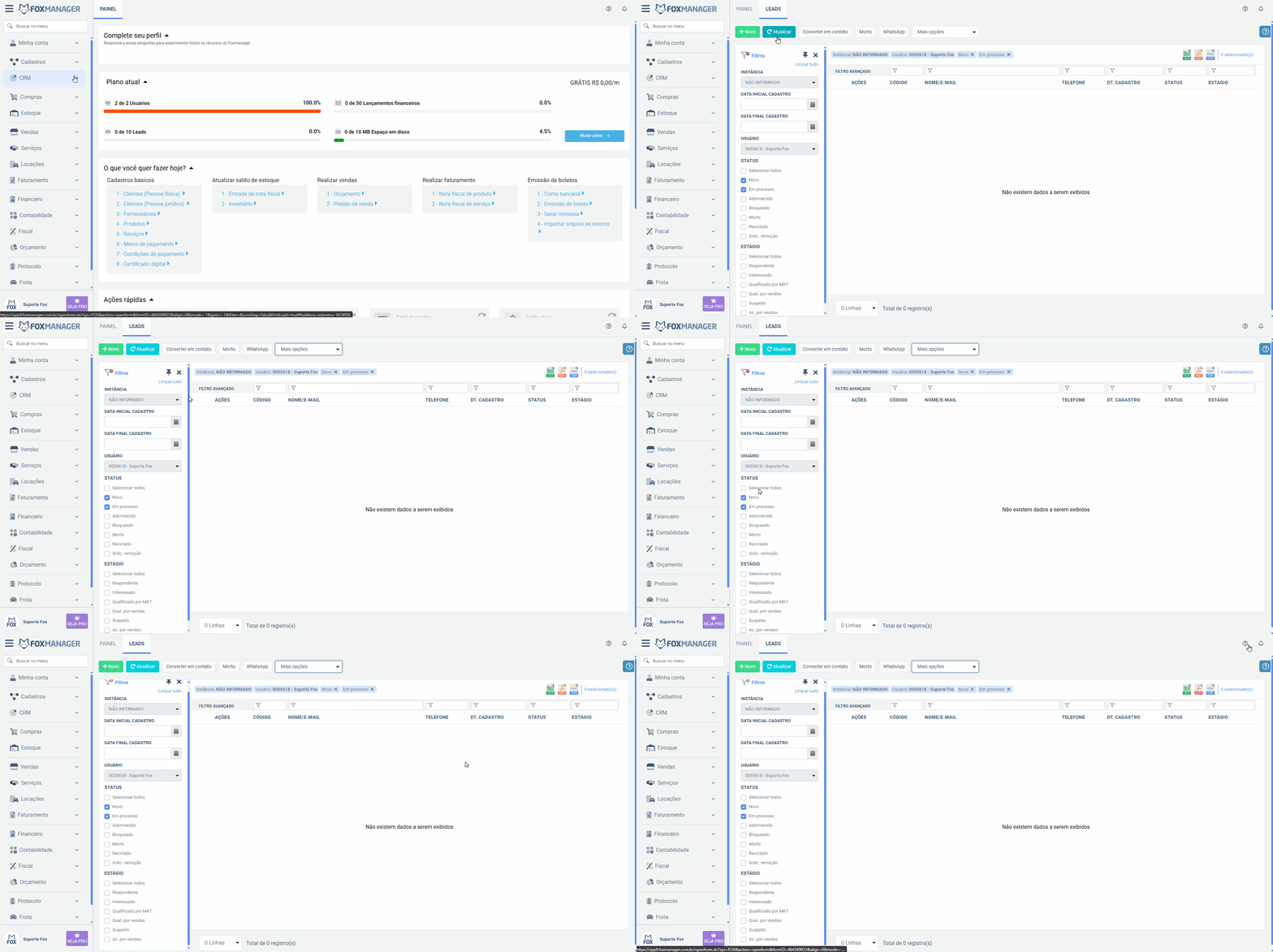
Para acessar a tela de acompanhamento de Leads, siga o caminho:
CRM ⇒ Principal ⇒ Leads
3. Quais campos estão disponíveis no grid de acompanhamento?
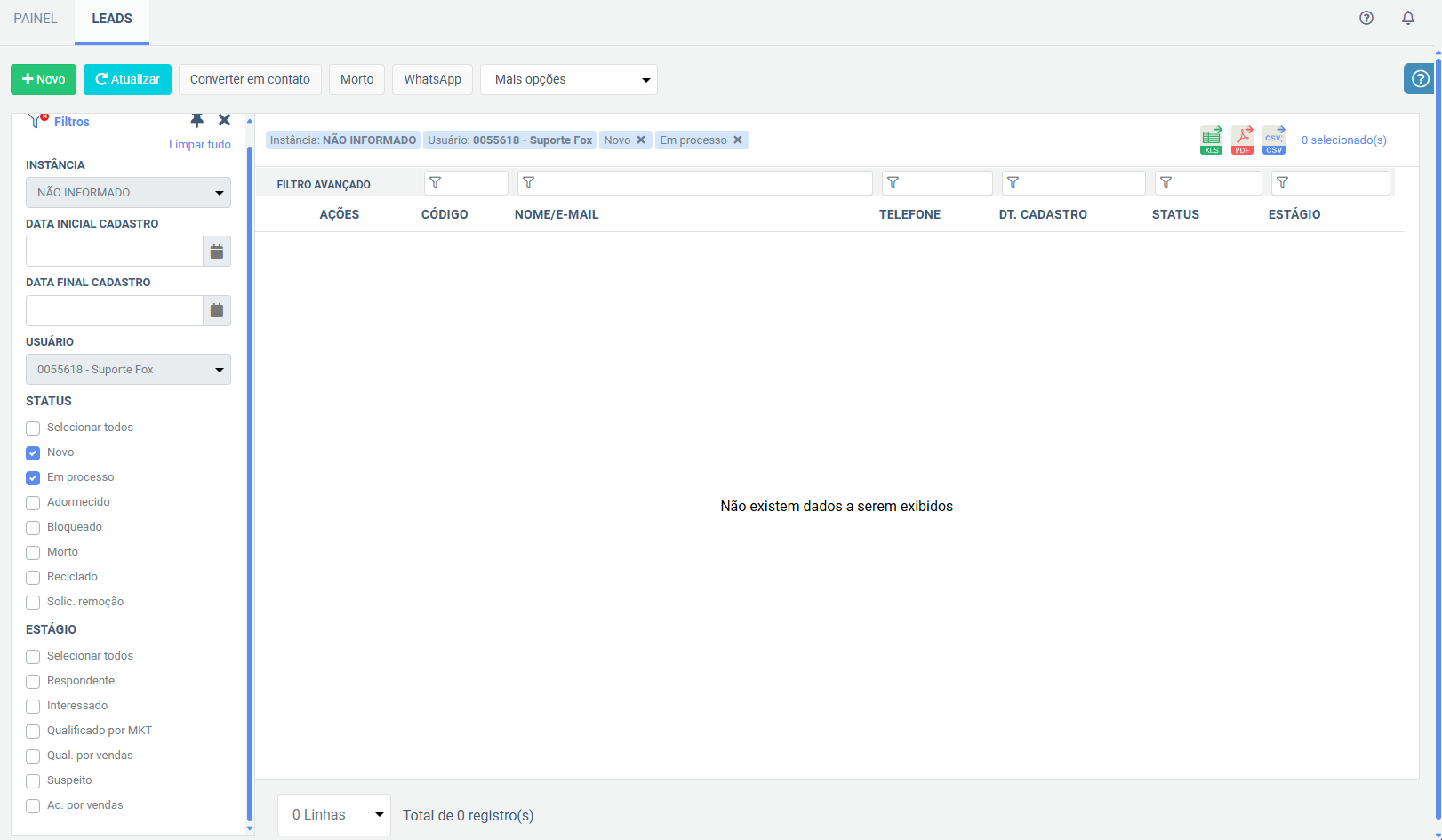
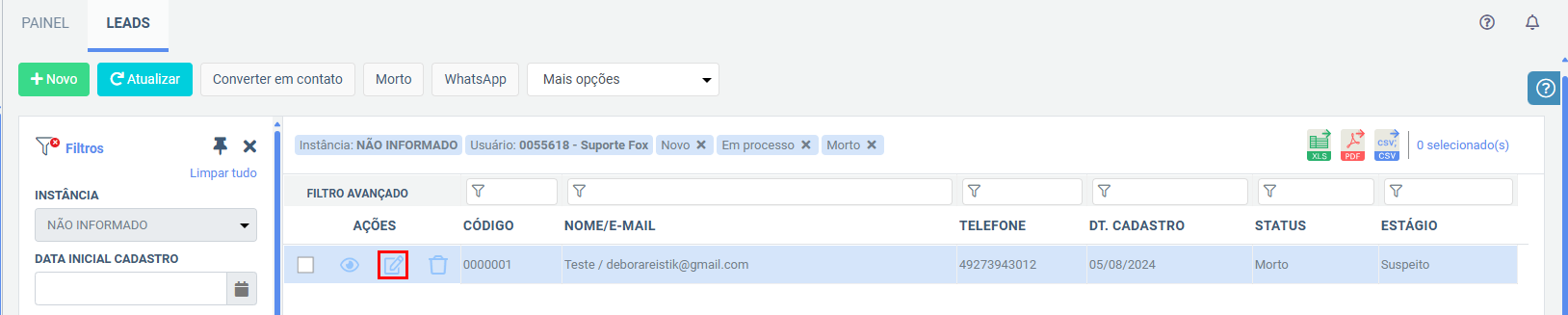
O grid de acompanhamento exibe os seguintes campos:
-
Código: código do lead.
-
Nome/E-mail: nome ou e-mail do lead.
-
Telefone: telefone de contato do lead.
-
Dt. Cadastro: data em que o lead foi cadastrado.
-
Status: status atual do lead.
-
Estágio: estágio em que o lead se encontra no funil de vendas.
4. Como filtrar os leads?
Existem duas opções de filtro na tela de acompanhamento:
-
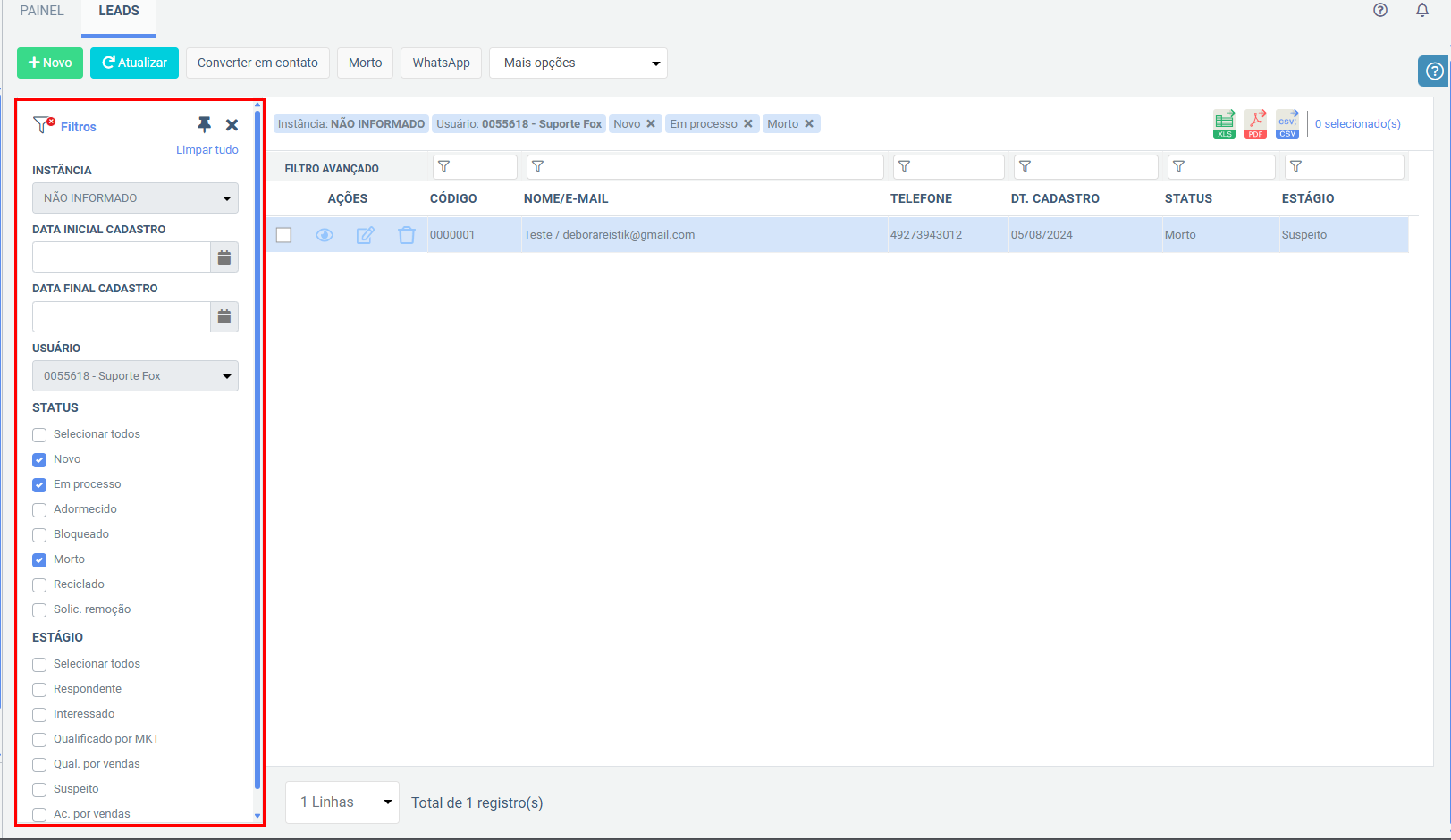
Filtro Básico ou Genérico: permite filtrar por diversos critérios, como:
- Instância: selecionar a instância desejada.
- Data Inicial Cadastro: filtrar leads cadastrados a partir de uma data específica.
- Data Final Cadastro: filtrar leads cadastrados até uma data específica.
- Usuário: o nome do usuário logado, que vem desabilitado.
- Status: oferece as opções selecionar todos, novo, em processo, adormecido, bloqueado, morto, reciclado e solicitação de remoção.
- Estágio: com opções de caixas de seleção para selecionar todos, respondentes, interessado, qualificado por MKT, qualificado por venda, suspeito, aceito por venda.
-
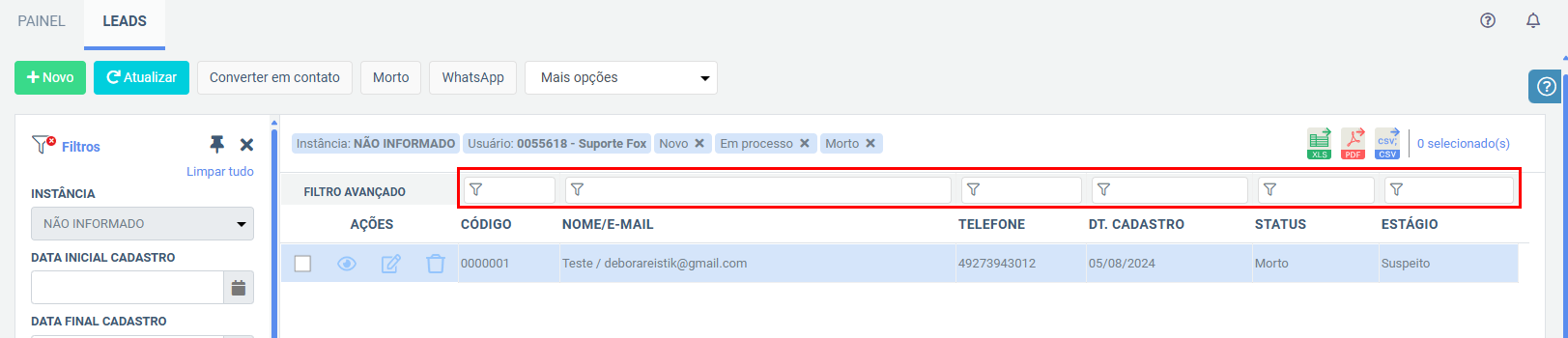
Filtro Avançado: cada campo do grid possui filtros integrados, permitindo refinar a visualização das informações conforme necessário. Para filtrar os resultados, o usuário pode digitar o texto referente à coluna desejada.
5. Quais são os botões de ação disponíveis na tela?
Os botões de ação disponíveis são:
-
Novo: permite adicionar um novo lead ao sistema.
-
Atualizar: atualiza o grid para refletir alterações recentes ou a inclusão de novos leads.
-
Converter em contato: converte o lead em um contato formal no sistema.
-
Morto: marca o lead como morto.
-
WhatsApp: permite enviar uma mensagem via WhatsApp para o lead.
-
Mais opções: oferece a opção de bloquear o lead.

6. O que significam as opções de Status?
- Novo: lead recém-cadastrado no sistema, ainda sem interação ou qualificação.
- Em Processo: lead em processo de qualificação, sendo trabalhado pela equipe de vendas ou marketing.
- Adormecido: lead que não está respondendo ou interagindo por um período de tempo.
- Bloqueado: lead que foi identificado como não qualificado ou com informações inválidas.
- Morto: lead que não tem mais potencial de conversão e foi arquivado.
- Reciclado: lead que foi reutilizado após um período de inatividade ou recusa.
- Solic. Remoção: lead que solicitou a remoção de seus dados do sistema.
7. O que significam as opções de Estágio?
- Respondentes: leads que responderam à primeira abordagem ou ao primeiro contato.
- Interessado: leads que demonstraram interesse no produto ou serviço oferecido.
- Qualificado por MKT: leads qualificados pelo departamento de marketing como prontos para o departamento de vendas.
- Qualificado por Venda: leads qualificados pelo departamento de vendas como prontos para avançar no funil de vendas.
- Suspeito: leads com potencial de conversão, mas que ainda necessitam de mais informações ou interação.
- Aceito por Venda: leads aceitos pelo departamento de vendas como prontos para conversão ou negociação final.
8. Quais ações rápidas estão disponíveis no grid?
Cada campo listado no grid possui ícones para ações rápidas:
-
Visualizar: exibe os detalhes completos do lead.
-
Editar: permite alterar os dados do lead.
-
Deletar: remove permanentemente o lead do sistema após confirmação.

9. Como adicionar um novo lead?
Para adicionar um novo lead, clique no botão Novo. Isso iniciará o processo de cadastro com um formulário específico onde você pode inserir todas as informações necessárias sobre o novo lead.

10. Como editar um lead existente?
Para editar um lead existente, localize o lead desejado no grid e clique no ícone de Editar. Isso permitirá que você faça as alterações necessárias diretamente no sistema.
11. Como excluir um lead?
Para excluir um lead, localize o lead desejado no grid e clique no ícone de Deletar. Uma validação da exclusão será feita antes de remover permanentemente o lead do sistema. Caso o sistema permita a exclusão, a operação será realizada; caso contrário, o sistema não permitirá a operação.
12. Posso exportar os dados do grid?
Sim, você pode exportar os dados do grid nos formatos PDF, XLS e CSV utilizando o botão de Formato de Exportação. Isso facilita o compartilhamento e a análise das informações.

13. Onde posso encontrar ajuda adicional?
Para ajuda adicional, clique no botão Ajuda na tela de acompanhamento. Isso exibirá o FAQ sobre o uso da tela, fornecendo orientações e esclarecimentos.
