Acompanhamento de oportunidade do crm
FAQ - Acompanhamento de Contato
1. O que é a tela de acompanhamento de oportunidade?
É uma interface do ERP FoxManager que permite visualizar, gerenciar e exportar dados das oportunidades cadastradas no sistema. Também oferece recursos para cadastro, atualização e filtragem de dados, além de notificações e ajuda.
2. Como acessar a tela de acompanhamento de oportunidade?
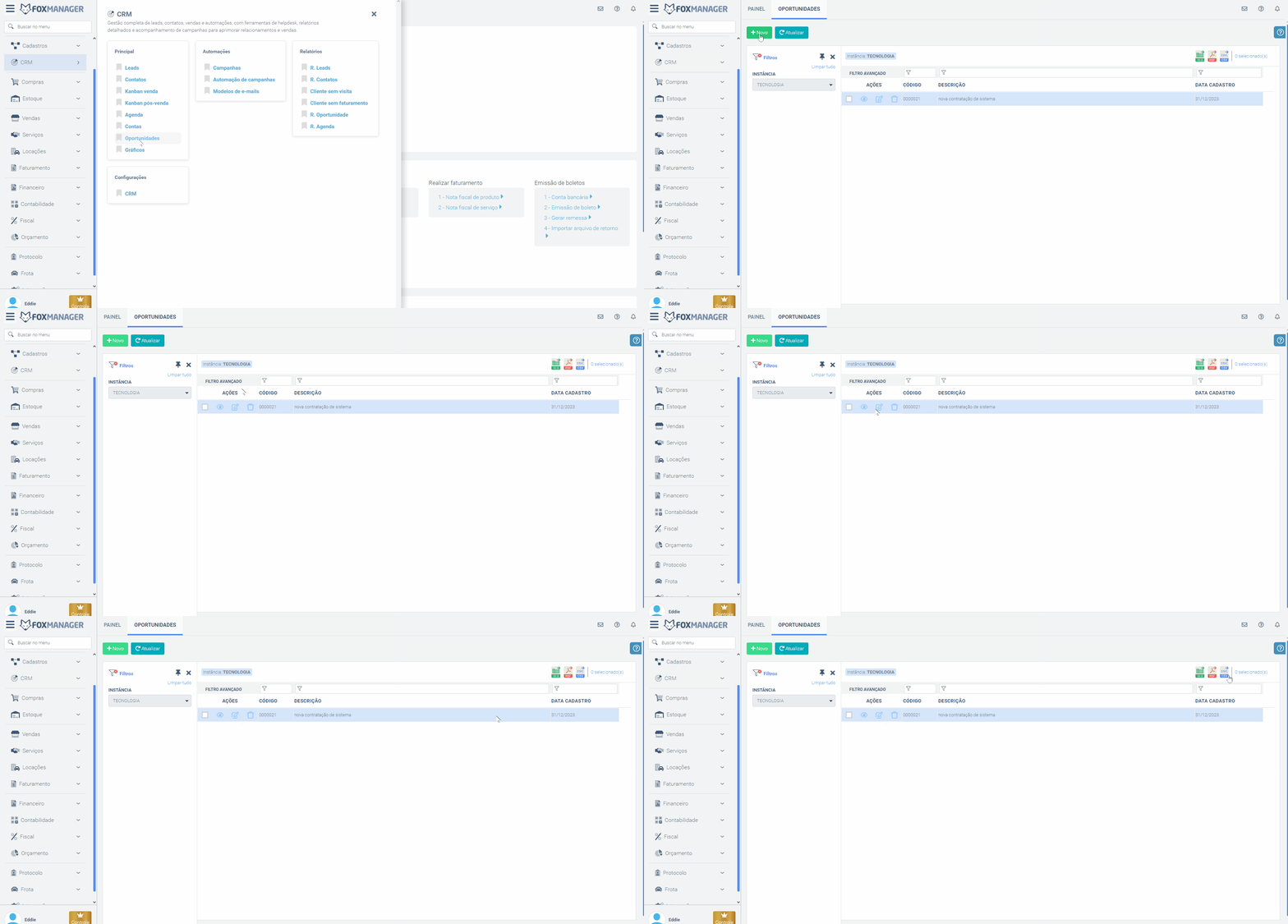
Para acessar a tela de acompanhamento de oportunidade, siga o caminho:
CRM ⇒ Principal ⇒ Oportunidade
3. Quais são os principais elementos da tela?
Botões de Ação
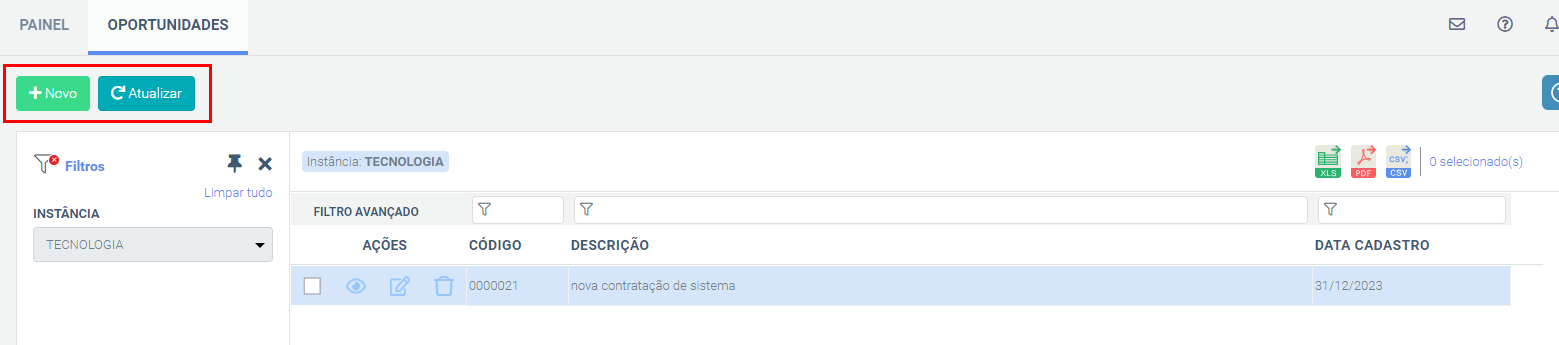
- Novo: Abre um formulário para cadastrar uma nova oportunidade.
- Atualizar: Recarrega os dados do grid para exibir as informações mais recentes.
Filtro por Instância
- Permite filtrar as oportunidades por instância.
- A instância já vem configurada automaticamente.
Grid de Acompanhamento
- Exibe as oportunidades com as colunas:
- Código: Identificador único da oportunidade.
- Descrição: Detalhes sobre a oportunidade (ex.: cliente, valor, estágio).
- Data de Cadastro: Data de registro da oportunidade no sistema.
- Ações por linha:
- Visualizar (👁️): Abre os detalhes completos da oportunidade.
- Editar (✏️): Permite modificar os dados da oportunidade.
- Excluir (🗑️): A exclusão exige confirmação antes da remoção da oportunidade do sistema.
Botões de Exportação
- XLS: Exporta os dados do grid para Excel.
- PDF: Gera um relatório em PDF.
- CSV: Exporta os dados para formato CSV (planilha simplificada).
Ícones de Apoio
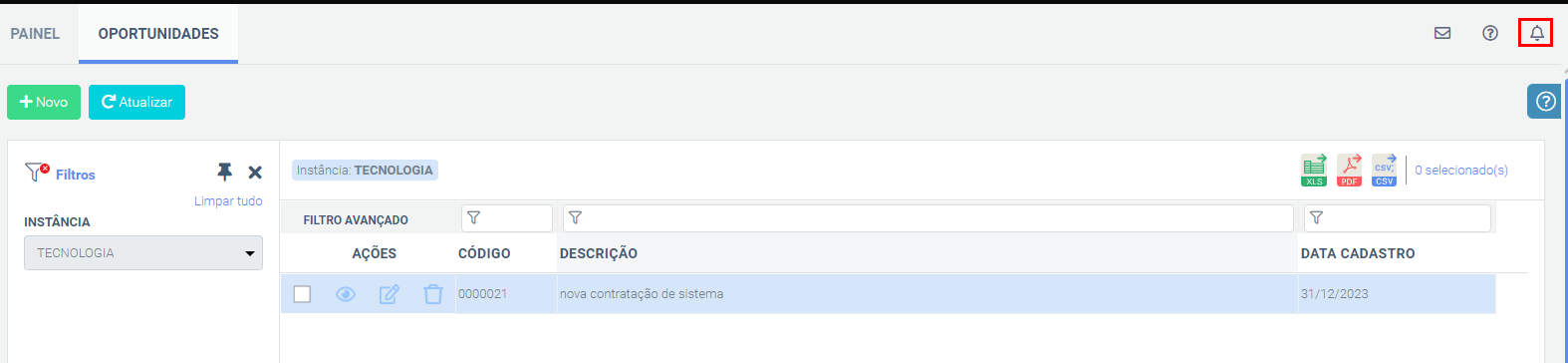
- Notificações (🔔): Exibe alertas sobre prazos, atualizações ou tarefas pendentes relacionadas às oportunidades.
- Ajuda (❓): Abre um guia rápido ou manual de utilização da tela.
4. Como cadastrar uma nova oportunidade?
-
Clique no botão "Novo".
-
Preencha os campos obrigatórios no formulário aberto (ex.: descrição, cliente, valor).
-
Clique em "Salvar" para registrar a oportunidade.
5. Como atualizar os dados exibidos no grid?
-
Clique no botão "Atualizar" para sincronizar o grid com os dados mais recentes do sistema.
6. Como filtrar oportunidades ?
-
Selecione a oportunidade no grid
-
Clique em "Filtro avançado" correspondente ao campo
-
Após inserir o valor na caixa de filtro do campo, clique fora ou pressione o ENTER no teclado.

7. Como exportar os dados do grid?
- Aplique filtros, se necessário, para refinar os dados para exportação.
- Clique no botão correspondente ao formato desejado:
- XLS: Gera um arquivo Excel.
- PDF: Cria um PDF formatado.
- CSV: Exporta dados brutos para CSV.
- Salve o arquivo no local desejado.

8. Como visualizar notificações?
-
Clique no ícone 🔔 no canto superior direito da tela.
-
Será exibida uma lista de notificações, com opções para marcá-las como lidas ou acessar ações específicas.

09. Onde posso encontrar ajuda adicional?
Se precisar de mais ajuda, acesse nossa Central de Ajuda ou entre em contato com o suporte por meio do e-mail suporte@foxmanager.com.br.
10. Como visualizar os detalhes de uma oportunidade?
-
Localize a oportunidade desejada no grid.
-
Clique no ícone 👁️ (Visualizar) na linha correspondente.
-
Uma janela ou aba será aberta com todas as informações da oportunidade.

11. Como editar uma oportunidade existente?
-
Localize a oportunidade no grid.
-
Clique no ícone ✏️ (Editar) na linha correspondente.
-
Faça as alterações necessárias no formulário aberto.
-
Clique em "Salvar" para confirmar as mudanças.

12. Como excluir uma oportunidade?
-
Localize a oportunidade no grid.
-
Clique no ícone 🗑️ (Excluir) na linha correspondente.
-
Confirme a exclusão na caixa de diálogo exibida.
-
A oportunidade será removida do sistema permanentemente.
