Tela de acompanhamento de SPED
1. O que é a tela de acompanhamento de SPED?
A tela de acompanhamento de SPED é utilizada para gerenciar e monitorar as obrigações acessórias relacionadas ao Sistema Público de Escrituração Digital (SPED). Ela permite a visualização detalhada das empresas associadas às obrigações fiscais e contábeis, facilitando a geração e a configuração dos arquivos necessários.
2. Como acessar a tela de acompanhamento de SPED?
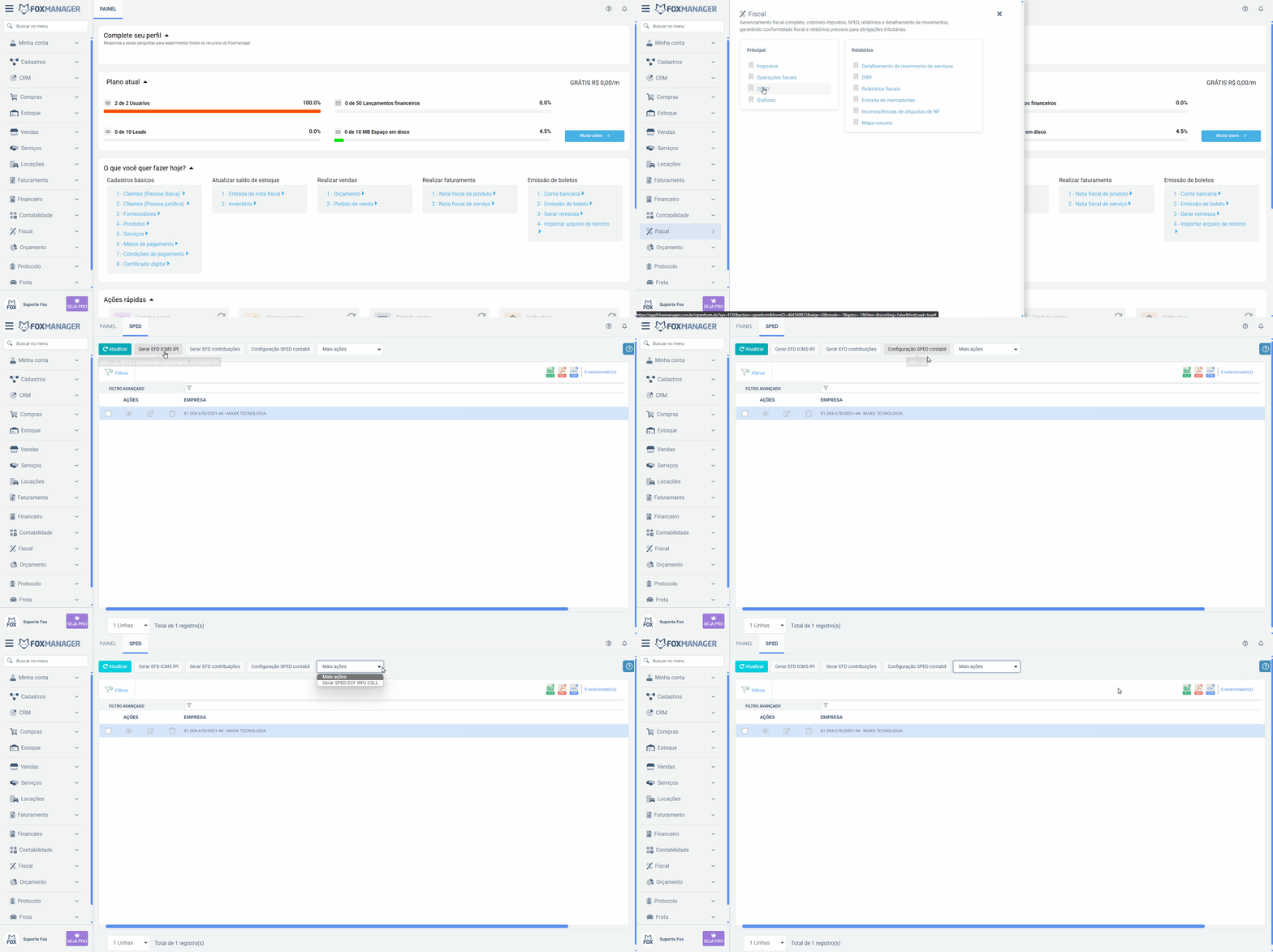
Para acessar a tela de acompanhamento de SPED, siga o caminho:
Fiscal⇒ Principal ⇒ SPED
3. Quais campos estão disponíveis no grid de acompanhamento?
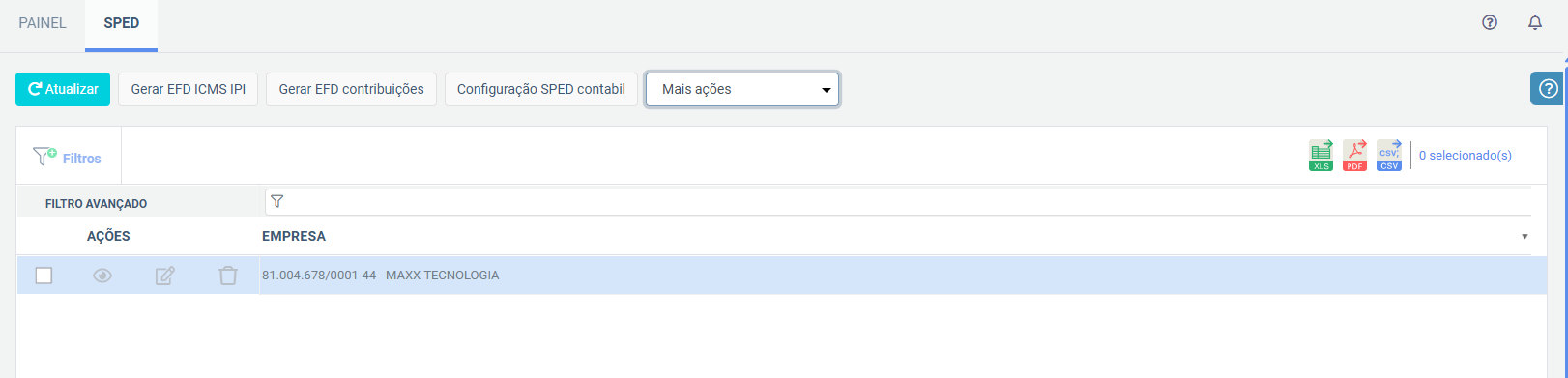
O grid de acompanhamento exibe o seguinte campo:
-
Empresa: nome da empresa associada à obrigação do SPED.
4. Como filtrar as empresas no grid?
-
Filtro Avançado: o campo do grid "Empresa" possui um filtro integrado, permitindo que o usuário digite o nome da empresa para refinar a visualização das informações conforme necessidade.

5. Quais são os botões de ação disponíveis na tela?
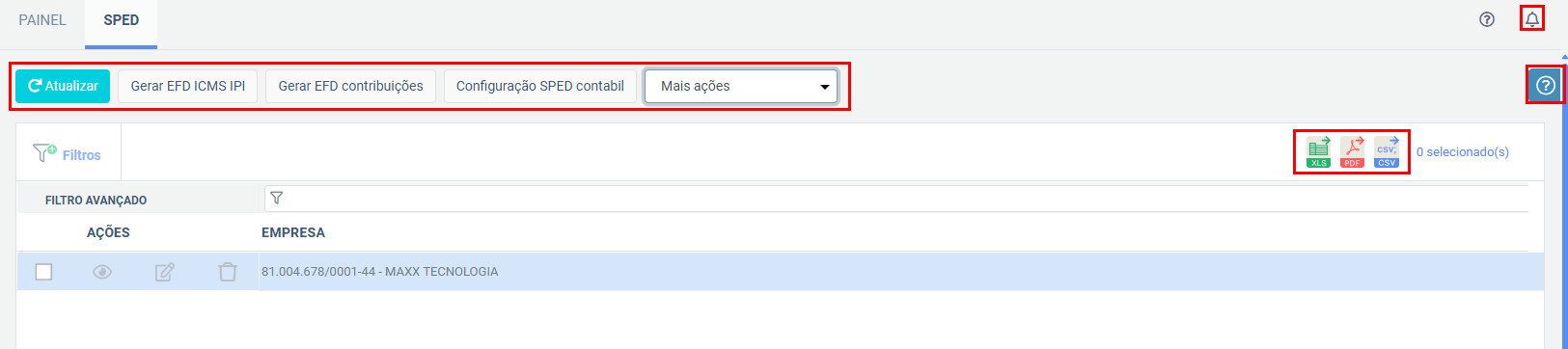
Os botões de ação disponíveis são:
-
Atualizar: atualiza o grid para refletir quaisquer alterações recentes ou novas adições.
-
Gerar EFD ICMS IPI: permite gerar o arquivo de Escrituração Fiscal Digital do ICMS e IPI.
-
Gerar EFD Contribuições: permite gerar o arquivo de Escrituração Fiscal Digital das Contribuições.
-
Configuração SPED Contábil: permite configurar as informações necessárias para a geração do SPED Contábil.
-
Mais Opções:
ao clicar neste botão, é exibido a funcionalidade de:
- SPED - ECF IRPJ CSLL: permite acessar a geração do SPED ECF (Escrituração Contábil Fiscal) relacionado ao IRPJ (Imposto de Renda Pessoa Jurídica) e à CSLL (Contribuição Social sobre o Lucro Líquido).
6. Como gerar um arquivo de EFD ICMS IPI?
Para gerar um arquivo de EFD ICMS IPI, clique no botão Gerar EFD ICMS IPI. Isso iniciará o processo de geração do arquivo com as informações necessárias.
7. Como gerar um arquivo de EFD Contribuições?
Para gerar um arquivo de EFD Contribuições, clique no botão Gerar EFD Contribuições. Isso iniciará o processo de geração do arquivo com as informações necessárias.
8. Como configurar o SPED Contábil?
Para configurar o SPED Contábil, clique no botão Configuração SPED Contábil. Isso permitirá que você insira e ajuste as informações necessárias para a correta geração do SPED Contábil.
9. Quais outras opções estão disponíveis no botão "Mais Opções"?
No botão Mais Opções, você pode acessar a funcionalidade SPED - ECF IRPJ CSLL. Isso permite a geração do SPED ECF relacionado ao IRPJ e à CSLL, garantindo o cumprimento das obrigações fiscais dessas áreas.
10. Onde posso encontrar ajuda adicional?
Para ajuda adicional, clique no botão Ajuda na tela de acompanhamento. Isso exibirá o FAQ sobre o uso da tela, fornecendo orientações e esclarecimentos.