Acompanhamento de itens locados
Descrição
A tela de acompanhamento de itens locados é uma ferramenta essencial para a gestão dos itens ativados ou desativados no sistema. Nela, o usuário pode visualizar, filtrar e gerenciar todos os itens locados vinculados a contratos. A interface oferece um grid detalhado com diversas informações relacionadas aos itens, como datas de ativação e desativação, clientes associados e técnicos responsáveis. Além disso, a tela conta com botões de ação para facilitar a gestão, como criar novos itens de ativação, importar dados e emitir recibos.
Instruções
Locações ⇒ Principal ⇒ Itens locados
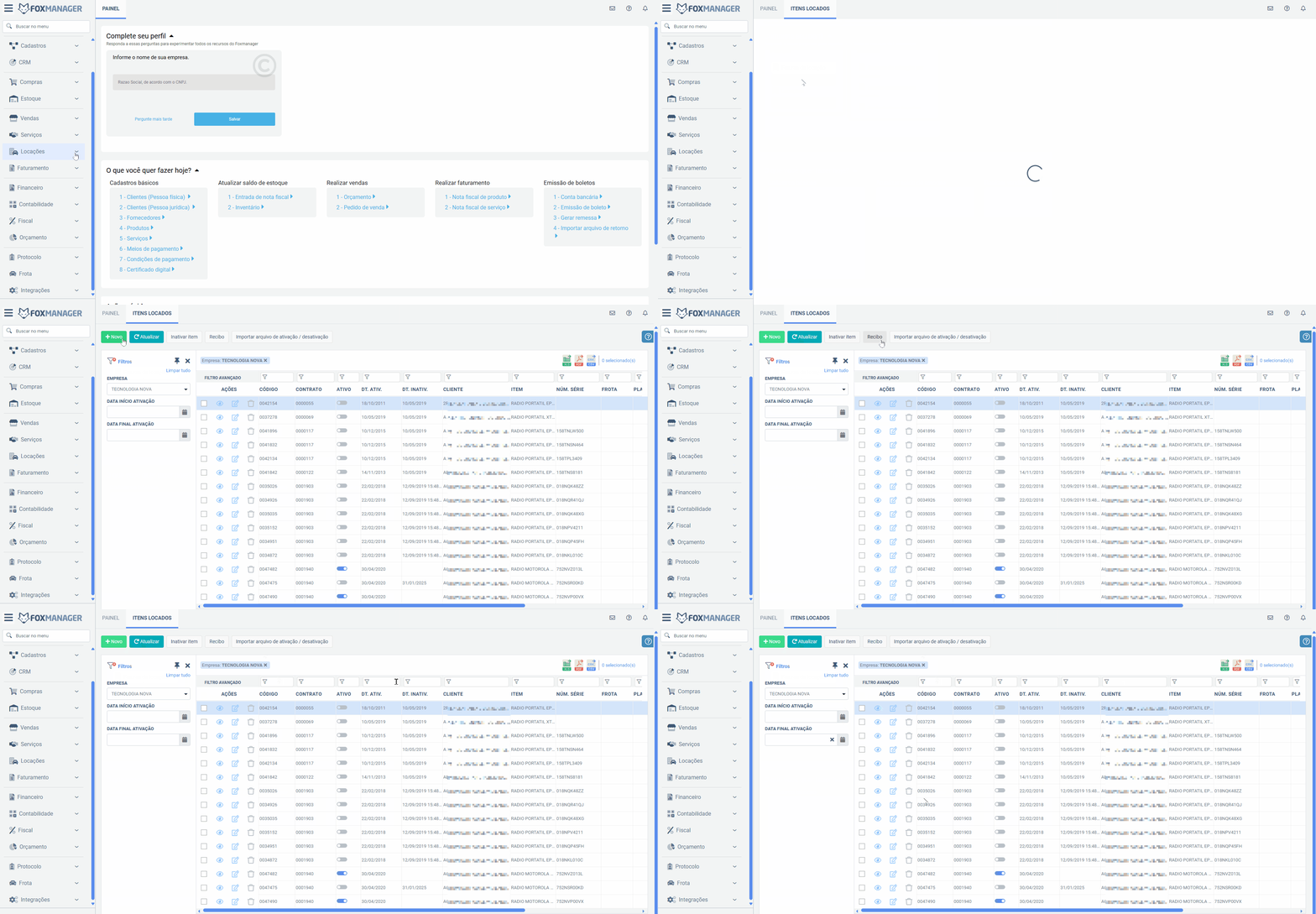
1. Quais campos estão disponíveis no grid de acompanhamento?
Grid de acompanhamento
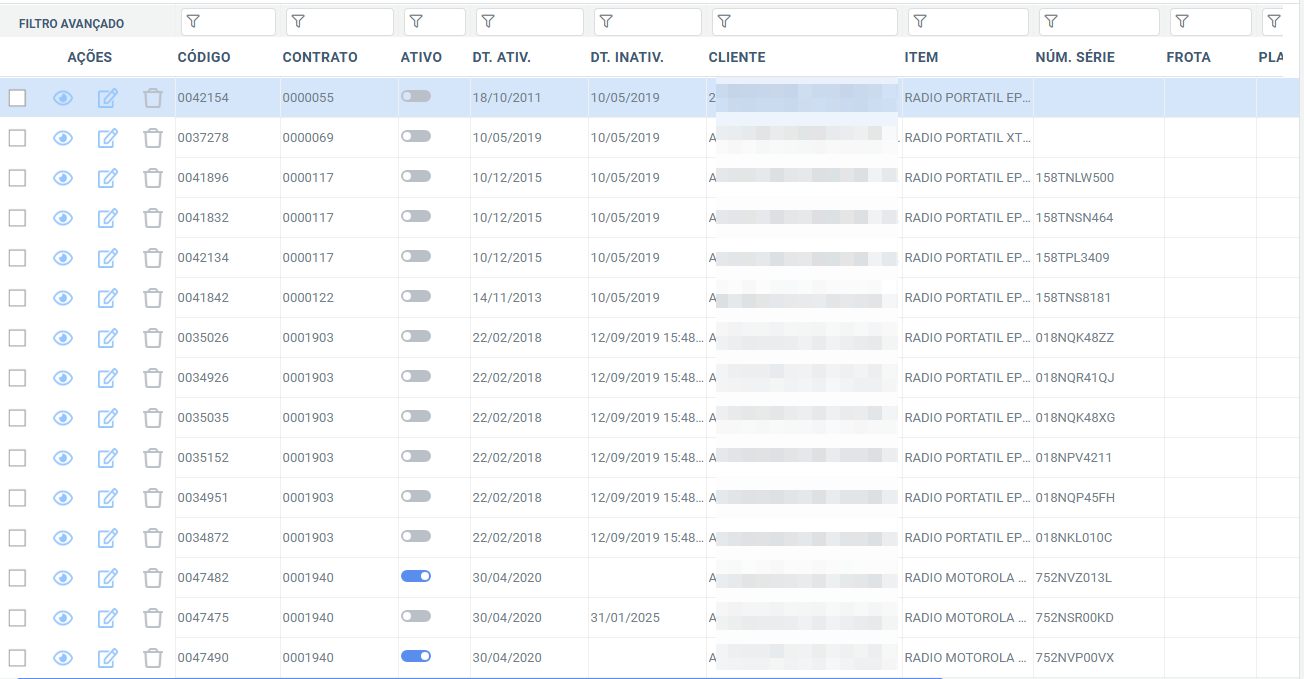
No centro da tela, há um grid que apresenta as informações detalhadas dos itens locados. Os campos disponíveis no grid são:
- Código: Identificador único do item.
- Contrato: Código do contrato ao qual o item está vinculado.
- Ativo: Indica se o item está ativo ou não.
- Dt. ativ.: Data de ativação do item.
- Dt. inativ.: Data de desativação do item (caso aplicável).
- Cliente: Nome do cliente associado ao item.
- Item: Descrição do item locado.
- Núm. série: Número de série do item, se aplicável.
- Frota: Indica se o item pertence a uma frota (se aplicável).
- Placa: Placa do veículo (se aplicável).
- Téc. ativação: Técnico responsável pela ativação do item.
- Téc. desativação: Técnico responsável pela desativação do item.
2. Como filtrar as informações dos itens locados?
Filtros básicosOs filtros básicos estão posicionados no lado esquerdo da tela e permitem refinar as buscas conforme os seguintes critérios:
- Empresa: Nome da empresa responsável pelo contrato ou item.
- Data início ativação: Data inicial para filtrar os itens ativados.
- Data final ativação: Data final para filtrar os itens ativados.
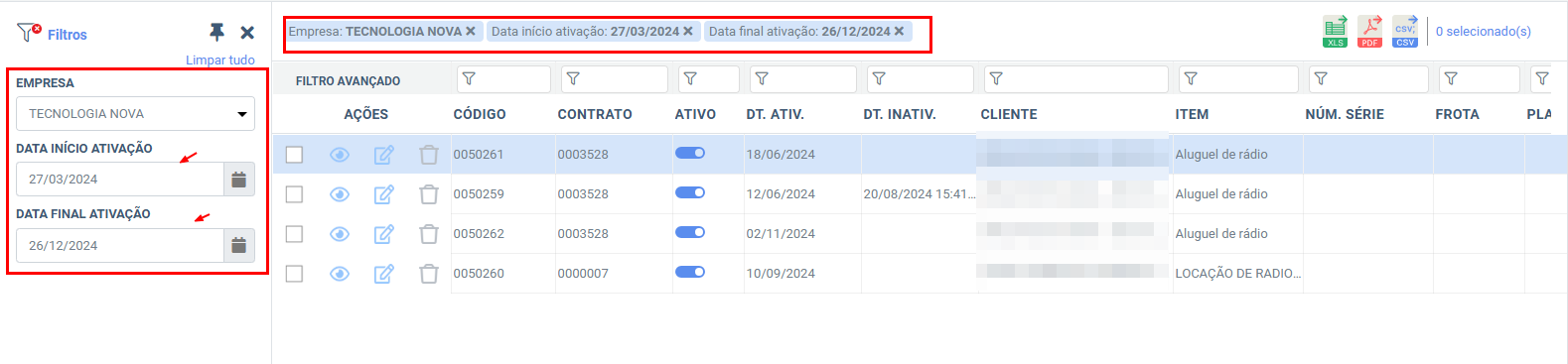
Filtros avançados: Cada campo do grid possui um filtro avançado posicionado acima do respectivo cabeçalho. Esses filtros permitem localizar informações específicas, como o código do contrato, facilitando consultas detalhadas.

3. Quais são os botões de ação disponíveis na tela?
-
Novo: Permite registrar um novo item locado no sistema, vinculando-o a um contrato existente.

-
Atualizar: Atualiza o grid para exibir as informações mais recentes.

-
Inativar item: Permite inativar um item selecionado no grid, registrando a data de inativação.

-
Recibo: Abre uma tela para gerar um recibo referente ao item ou contrato selecionado.

-
Importar arquivo de ativação/desativação: Facilita a ativação ou desativação em lote por meio da importação de arquivos específicos.

-
Formato de Exportação: Permite exportar os dados do grid nos formatos PDF, XLS e CSV.

-
Notificações: Mostra notificações do sistema para o usuário.

-
Ajuda: Exibe o FAQ sobre o uso da tela, fornecendo orientações e esclarecimentos.
