Acompanhamento de usuários
Descrição sumária
A tela de acompanhamento de usuário é uma interface centralizada para gerenciar todos os usuários do sistema. Nela, é possível visualizar, cadastrar, editar, excluir e filtrar usuários de forma eficiente. A tela é composta por um grid que exibe informações como Login, Nome, Grupo de Usuário e Status de Administrador (indicado pelo campo "Admin"). Além disso, a tela oferece funcionalidades avançadas, como filtros personalizados por campo, redefinição de senha, importação de usuários e clonagem de perfis.
Instruções
Minha conta ⇒ Minhas empresas
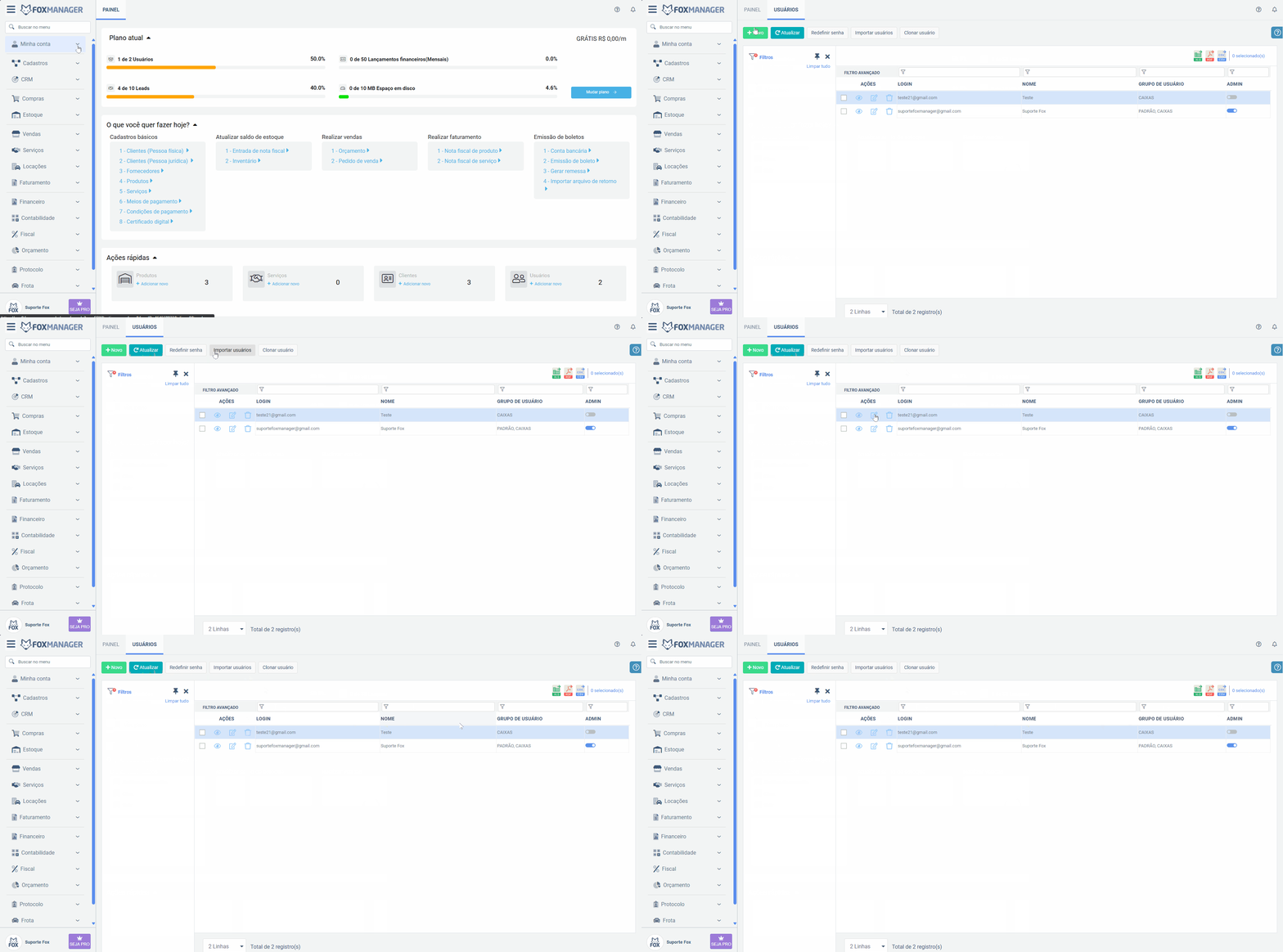
1. Como cadastrar um novo usuário?
Clique no botão "Novo" na tela de Acompanhamento de Usuário. Isso abrirá uma tela de cadastro onde você poderá preencher as informações do usuário, como Login (e-mail), Nome, Grupo de Usuário e definir se ele é um Administrador (marcando o campo "Administrador"), entre diversas informações. Após preencher os dados, salve o cadastro.
Para saber mais sobre como inserir um usuário, clique no link a seguir ➡️. Inserir usuário.

2. Como atualizar a lista de usuários exibida no grid?
Para atualizar a lista de usuários, clique no botão "Atualizar". Isso recarregará o grid com as informações mais recentes dos usuários cadastrados.

3. Como redefinir a senha de um usuário?
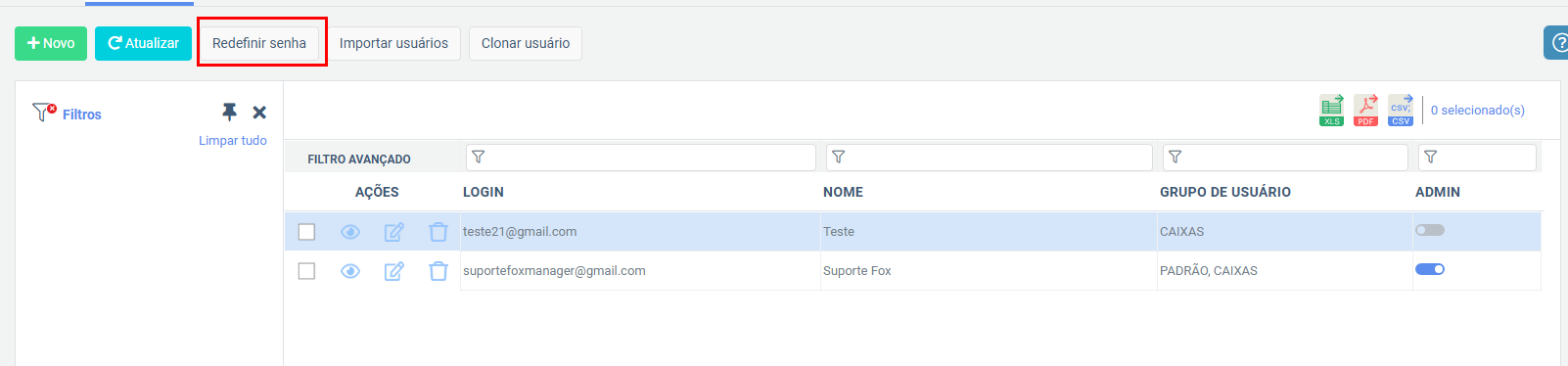
No grid de acompanhamento, localize o usuário desejado e clique no botão "Redefinir Senha". Um processo automático será iniciado para redefinir a senha do usuário selecionado.
Passo a passo
- Clique no botão Redefinir senha. Obs.: essa opção aparece somente para usuário administrador.
- O formulário vai abrir com as informações do respectivo usuário.
- No campo Senha do administrador, utilize a senha do seu usuário administrador para autorizar a redefinição de senha do usuário selecionado.
- Após digitar a sua senha, clique no botão Confirmar para realizar a operação.
- Após a confirmação, o sistema irá gerar uma nova senha e enviá-la diretamente para o e-mail do usuário selecionado.
Observação: Para redefinir a senha de um usuário, é necessário inserir a senha do usuário administrador como forma de autorização. Essa medida de segurança garante que apenas usuários com permissões de administrador possam realizar a alteração.
Caso a senha inserida não seja a do usuário administrador, o sistema não permitirá a redefinição da senha do usuário selecionado. Certifique-se de que você está utilizando a senha correta para concluir a operação com sucesso.
4. Como importar usuários para o sistema?
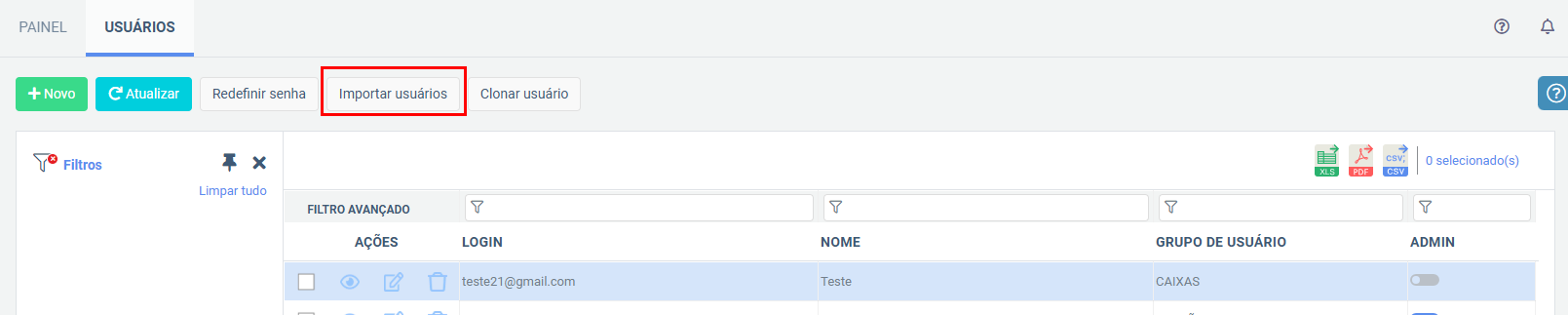
Clique no botão "Importar Usuários" e siga as instruções na tela para carregar um arquivo com os dados dos usuários. O sistema validará e importará os usuários conforme as informações contidas no arquivo.
Passo a passo
- Acesse a tela de importação:
- Na tela de Acompanhamento de Usuário, clique no botão "Importar Usuário". Isso abrirá uma nova tela dedicada à importação de usuários.
- Baixe o layout do arquivo:
- Na tela de importação, clique no botão "Download Layout". Um arquivo Excel será baixado para o seu computador. Esse arquivo contém o formato correto que deve ser preenchido com os dados dos usuários que deseja importar.
- Preencha o arquivo:
- Abra o arquivo Excel baixado e insira as informações dos usuários nos campos indicados, como Login (e-mail), Nome, entre outros, caso necessite. Certifique-se de seguir o formato exato do layout para evitar erros durante a importação.
- Importe o arquivo preenchido:
- Após preencher o arquivo, volte à tela de importação e clique no botão "Importar Arquivo". Selecione o arquivo Excel preenchido e confirme a importação. O sistema validará os dados e importará os usuários para o sistema.
- Verifique os resultados:
- Após a importação, o sistema exibirá uma mensagem confirmando o sucesso da operação ou alertando sobre possíveis erros. Caso necessário, corrija o arquivo e repita o processo.
5. O que faz a função "Clonar Usuário"?
A função "Clonar Usuário" permite criar um novo usuário com as mesmas permissões e configurações de um usuário já existente. Basta selecionar o usuário no grid e clicar em "Clonar Usuário". Em seguida, ajuste as informações necessárias e salve o novo cadastro.
Passo a passo
Ao clicar em clonar usuário, abrirá uma tela pequena; faça o seguinte:
- Preencha nome;
- Preencha e-mail;
- Preencha a senha;
- Clique em Ok para confirmação da operação.

6. Como filtrar os usuários no grid?
No grid de acompanhamento, utilize o Filtro Avançado para pesquisar usuários específicos. Cada campo (Login, Nome, Grupo de Usuário, etc.) possui um filtro individual. Basta digitar o termo desejado no campo correspondente e o grid será atualizado automaticamente com os resultados.

7. Como visualizar os detalhes de um usuário?
No grid, localize o usuário desejado e clique no botão "Visualizar". Isso abrirá uma tela com todas as informações detalhadas do usuário selecionado.

8. Como editar as informações de um usuário?
No grid, localize o usuário desejado e clique no botão "Editar". Isso abrirá uma tela onde você poderá alterar as informações do usuário. Após realizar as alterações, salve as modificações.

9. Como excluir um usuário do sistema?
No grid, localize o usuário desejado e clique no botão "Deletar". O sistema solicitará uma confirmação antes de remover o usuário permanentemente.

10. Posso exportar os dados do grid?
Sim, você pode exportar os dados do grid nos formatos PDF, XLS e CSV utilizando o botão de Formato de Exportação. Isso facilita o compartilhamento e a análise das informações.

11. Onde posso encontrar ajuda adicional?
Para ajuda adicional, clique no botão Ajuda na tela de acompanhamento. Isso exibirá o FAQ sobre o uso da tela, fornecendo orientações e esclarecimentos.